
指南 › 参考
工具和针迹类型
ZigZag 中的每个工具、它的用途和用法,以及 ZigZag 绣形状的每种方式。
工具
工具位于 ZigZag 窗口的左侧。点按一个工具即可使用,或按它的快捷键。有些工具共用一个位置:显示的是你上次用的那个,按住它(或右键点按)可选择另一个。将指针悬停在任何工具上可查看其名称和快捷键。
-
选择 V
选取整个对象来移动、调整大小、旋转或修改。
- 点按一个对象将其选中;按住 Shift 点按可添加或去掉一个。
- 在对象周围拖一个框可全部选中。
- 拖移所选对象可移动它。拖移其边框上的手柄可调整大小,在角的外侧拖移可旋转。
- 连按两次编组可在其中工作;连按两次画布空白处可退出。连按两次文字可编辑其内容。
-
直接选择 A
逐点改变对象的形状。
- 点按一个对象查看其锚点。拖移锚点或曲线的手柄可改变形状。
- 拖移两点之间的线段可移动它。
- 按住 Shift 点按可选择多个点,然后一起拖移。
-
套索 Q
在点或对象周围画一个圈来选中它们。
与“直接选择”共用工具栏中的一个位置:按住即可切换。
- 画一个圈:圈住的都会被选中。
- Shift 添加到所选内容;OptionAlt 从中去掉。
- 只圈住对象的一部分时,只会选中那些点,可以用“直接选择”来移动。

-
抓手 H
移动你查看图案的视图。
- 拖移画布可查看另一部分。
- 使用任何工具时,按住空格键并拖移也有同样效果。

-
钢笔 P
逐点精确绘制形状和线条。
- 点按得到角点。点按并拖移得到平滑曲线。
- 再次点按第一个点可闭合形状:闭合的形状可以填充。
- 按 ReturnEnter 或 Esc 结束开放线条。
- 选中一条路径后,点按其轮廓可添加点,点按一个点可将其去掉。
-
曲率 Shift+`
通过点按绘制平滑曲线,无需拉动手柄。
与“钢笔”共用工具栏中的一个位置:按住即可切换。
- 点按几个点,曲线就会平滑地穿过它们。
- 按住 OptionAlt 点按得到尖角。连按两次一个点可在平滑点和角点之间切换。
- 拖移一个点,整条曲线都会跟着变。
- 点按第一个点可闭合形状,或按 ReturnEnter 结束线条。

-
添加锚点 +
在路径上添加一个点。
与“钢笔”共用工具栏中的一个位置:按住即可切换。
- 点按所选路径的轮廓,在那里添加一个点。
-
删除锚点 -
从路径上去掉一个点。
与“钢笔”共用工具栏中的一个位置:按住即可切换。
- 点按所选路径上的一个点将其去掉。路径会自动补上空缺。
-
锚点 Shift+C
在尖角和平滑曲线之间转换点。
与“钢笔”共用工具栏中的一个位置:按住即可切换。
- 点按平滑点使其变为角点。
- 从角点拖出手柄使其变平滑。
- 拖移线段使其弯曲,或拖移手柄单独移动它。
-
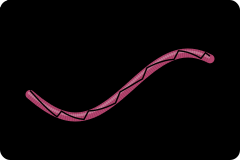
画笔 B
徒手画一条线;它会变得平滑,以缎纹或平针绣出。
- 拖移即可绘画。手的抖动会被平滑掉;急转弯保持尖锐。
- 在画布上方的栏中设定线条的宽度和针迹。
- 在起点结束即可闭合形状。
-
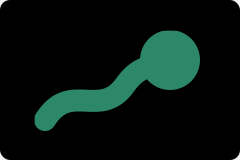
斑点画笔 Shift+B
画一个填充形状,就像涂色一样。
与“画笔”共用工具栏中的一个位置:按住即可切换。
- 拖移以用所选内容的绣线画一个填充形状。
- 在同一绣线的填充上涂画,两者会合成一个形状。
- [ 和 ] 可缩小和放大画笔。
-
平滑
去除路径的抖动。
与“画笔”共用工具栏中的一个位置:按住即可切换。
- 选择一条路径,然后沿着它拖移。再拖一遍会更平滑。

-
路径橡皮擦
擦除路径的一部分。
与“画笔”共用工具栏中的一个位置:按住即可切换。
- 选择一条路径,然后拖过你不想要的部分。
-
连接
连接线条的两个松散端点。
与“画笔”共用工具栏中的一个位置:按住即可切换。
- 在两个开放端点之间来回拖移以连接它们。
-
形状 M
绘制矩形、椭圆、多边形、星形或直线。
- 拖移以从一角开始绘制;按住 OptionAlt 从中心绘制,按住 Shift 绘制正方形或圆形。
- 绘制多边形或星形时,↑ 和 ↓ 可增减边数或角数。
- 点按而不拖移,可输入精确尺寸。
- 按住该工具或右键点按它,可选择其他形状:矩形(M)、椭圆(L)、多边形、星形或直线(\)。

-
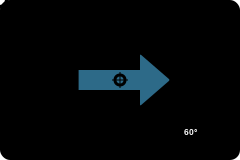
旋转 Shift+R
让所选内容绕你选择的点旋转。
- 在任意处拖移,可让所选内容绕其中心旋转。Shift 以 45° 为步进旋转。
- 先点按一下可移动旋转中心点。
- 松开时按住 OptionAlt,可保留原件并添加一个旋转后的副本。然后按 ⌘CtrlD 重复:快速做出一圈图形的方法。
- 连按两次该工具可输入精确角度。
-
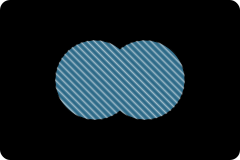
形状生成器 Shift+M
用重叠的形状合成一个形状。
- 选择重叠的形状,然后拖过你想合并的部分。
- 点按一个部分使其成为独立形状。
- 按住 OptionAlt 并拖过某部分可将其去掉。
-
刻刀 K
把填充形状切成两半。
与“形状生成器”共用工具栏中的一个位置:按住即可切换。
- 在填充形状上横向画一道切口,将其分开。
- 开始时按住 OptionAlt 可切出直线。
- 选中了形状时只切这些形状;未选中任何内容时,切开它经过的所有形状。

-
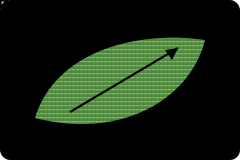
填充角度 G
设定填充针迹的走向。
- 选择一个填充,然后沿你希望针迹走的方向拖过它。
- Shift 以 15° 为步进。完成后按 Esc。
- 顺着形状方向的针迹(比如沿叶子的长度方向)更能反光。
-
吸管 E
让所选内容使用另一个对象的绣线和针迹设置。
- 选择你要更改的内容,然后点按具有你想要外观的对象。
- 按住 Shift 点按只吸取绣线颜色。
- 按住 OptionAlt 点按则反过来:你点按的对象会采用所选内容的外观。

-
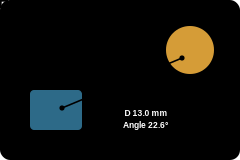
度量 I
度量图案上的距离和角度。
与“吸管”共用工具栏中的一个位置:按住即可切换。
- 在两点之间拖移,即可读取距离、角度以及宽度和高度。
- 两端会吸附到点和边缘。Shift 以 45° 为步进。
- 度量永远不会改变你的图案。
-
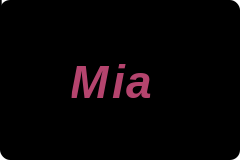
文字 T
添加文字。
- 点按要放置文字的位置,然后输入。ReturnEnter 换行;Esc 完成。
- 点按文字即可编辑。
- 先选择一条路径,再点按它,即可让文字沿路径排列。
- 在文字面板中选择字体和大小。让字母至少 5 毫米高,才能绣得清晰。
针迹类型
每个形状用一种方式绣。选中它,然后在针迹面板、对象 › 针迹类型中或用快捷键选择绣法。画布上的针迹会立即改变,“针迹”面板中有每种类型的设置:间距、方向、打底等。
-
填充 F
来回成排的针迹,覆盖整个形状。
适用于:大面积。用“填充角度”工具设定行的方向。
-
缎纹 S
从形状一侧到另一侧的长而平滑的针迹。
适用于:边框、文字和宽度不超过约 10 毫米的窄形状:它们有光泽。
-
平针 R
沿轮廓的单独一行针迹。
适用于:轮廓、细节和线条。选择“三遍”可得到更粗的线。
-
轮廓填充 C
沿轮廓一圈一圈向内的行。
适用于:圆形,以及应顺着形状走的填充。
-
毛毯边
带齿伸入形状的线,就像毛毯的包边。
适用于:贴布绣包边,以及手缝的效果。
-
贴布绣
先绣定位线,停下让你铺上布料,再绣固定线,停下让你修剪,最后用缎纹包边。
适用于:用布料代替绣线的大面积:绣得更快,也更柔软。
-
曲径填充
一条贯穿形状的蜿蜒线,就像绗缝。
适用于:轻薄、有质感、能透出面料的填充。
-
波纹填充
沿轮廓的稀疏平针行,或一条螺旋。
适用于:有手绘感的轻薄填充。
-
十字绣
由小 X 组成的网格。
适用于:手工十字绣的效果。
-
格纹
多种绣线交织的条纹。
适用于:格子和苏格兰格纹图案。
-
花纹填充
一个小花纹以平针成排重复铺满形状。
适用于:装饰性填充,用你自己画的小图案:画好后选择对象 › 用作花纹。
-
手动针迹
路径上的每个点都是落针的位置。
适用于:你打开的机器文件中的针迹,以及逐针打版。
-
不绣 X
对象保留在图案中,但不绣出。
适用于:参考线,以及想保留但不绣的部分。
初次使用 ZigZag?
ZigZag 入门会带你用这些工具完成第一个图案,从空白页面到机器文件。