
Gidsen › Naslag
Gereedschap en steeksoorten
Elk gereedschap in ZigZag, waar het voor dient en hoe je het gebruikt, en elke manier waarop ZigZag een vorm kan borduren.
Gereedschap
Het gereedschap staat links in het venster van ZigZag. Klik erop om het te gebruiken, of druk op de toets. Sommige delen een plek: het laatst gebruikte is zichtbaar, en je houdt het ingedrukt (of klikt er met rechts op) om een ander te kiezen. Houd de aanwijzer boven een gereedschap om de naam en toets te zien.
- Selecteer
- Directe selectie
- Lasso
- Hand
- Pen
- Kromming
- Ankerpunt toevoegen
- Ankerpunt verwijderen
- Ankerpunt
- Penseel
- Klodderpenseel
- Vloeien
- Padgum
- Verbind
- Vormen
- Roteer
- Vormbouwer
- Mes
- Vulhoek
- Pipet
- Meet
- Tekst
-
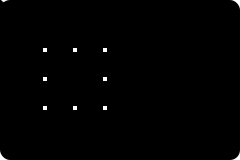
Selecteer V
Kies hele objecten om te verplaatsen, van grootte te veranderen, te draaien of te wijzigen.
- Klik op een object om het te selecteren; Shift-klik om er een toe te voegen of weg te halen.
- Sleep een kader rond objecten om ze allemaal te selecteren.
- Sleep een geselecteerd object om het te verplaatsen. Sleep een greep op het kader om de grootte te wijzigen, of net buiten een hoek om het te draaien.
- Dubbelklik op een groep om erin te werken; dubbelklik op een leeg deel van het canvas om er weer uit te gaan. Dubbelklik op belettering om de tekst te wijzigen.
-
Directe selectie A
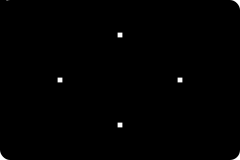
Wijzig de vorm van een object, punt voor punt.
- Klik op een object om de punten te zien. Sleep een punt, of de greep van een kromme, om de vorm te wijzigen.
- Sleep een segment tussen twee punten om het te verplaatsen.
- Shift-klik om meer dan één punt te selecteren, en sleep ze dan samen.
-
Lasso Q
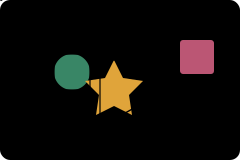
Teken een lus rond punten of objecten om ze te selecteren.
Deelt een plek in het gereedschap met Directe selectie: houd het ingedrukt om te wisselen.
- Teken een lus: alles wat erbinnen valt wordt geselecteerd.
- Shift voegt toe aan de selectie; OptionAlt haalt eruit weg.
- Vang een deel van één object en alleen die punten worden geselecteerd, klaar om te verplaatsen met Directe selectie.
-
Hand H
Verplaats je zicht op het ontwerp.
- Sleep het canvas om naar een ander deel te kijken.
- Houd bij elk gereedschap de spatiebalk ingedrukt en sleep om hetzelfde te doen.

-
Pen P
Teken vormen en lijnen precies, punt voor punt.
- Klik voor een hoekpunt. Klik en sleep voor een vloeiende kromme.
- Klik opnieuw op het eerste punt om de vorm te sluiten: gesloten vormen kunnen worden gevuld.
- Druk op ReturnEnter of Esc om een open lijn te beëindigen.
- Klik met een pad geselecteerd op de omtrek om een punt toe te voegen, of op een punt om het weg te halen.

-
Kromming Shift+`
Teken vloeiende krommen door te klikken, zonder grepen om aan te trekken.
Deelt een plek in het gereedschap met Pen: houd het ingedrukt om te wisselen.
- Klik punten en de kromme loopt er vloeiend doorheen.
- OptionAlt-klik voor een scherpe hoek. Dubbelklik op een punt om het te wisselen tussen vloeiend en hoek.
- Sleep een punt en de hele kromme volgt.
- Klik op het eerste punt om de vorm te sluiten, of druk op ReturnEnter om de lijn te beëindigen.

-
Ankerpunt toevoegen +
Voeg een punt toe aan een pad.
Deelt een plek in het gereedschap met Pen: houd het ingedrukt om te wisselen.
- Klik op de omtrek van een geselecteerd pad om daar een punt toe te voegen.

-
Ankerpunt verwijderen -
Haal een punt uit een pad.
Deelt een plek in het gereedschap met Pen: houd het ingedrukt om te wisselen.
- Klik op een punt van een geselecteerd pad om het weg te halen. Het pad sluit de opening.

-
Ankerpunt Shift+C
Wissel punten tussen scherpe hoeken en vloeiende krommen.
Deelt een plek in het gereedschap met Pen: houd het ingedrukt om te wisselen.
- Klik op een vloeiend punt om er een hoek van te maken.
- Sleep vanaf een hoek om grepen uit te trekken en hem vloeiend te maken.
- Sleep een segment om het te buigen, of een greep om die apart te verplaatsen.

-
Penseel B
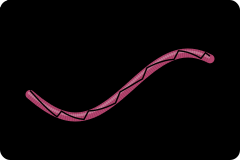
Teken een lijn uit de vrije hand; hij komt er vloeiend uit, geborduurd in satijnsteek of rechte steek.
- Sleep om te tekenen. Het trillen van je hand wordt gladgestreken; scherpe bochten blijven scherp.
- Stel de breedte en de steek van de lijn in de balk boven het canvas in.
- Eindig waar je begon om de vorm te sluiten.
-
Klodderpenseel Shift+B
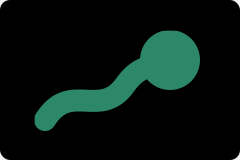
Teken een gevulde vorm, zoals bij inkleuren.
Deelt een plek in het gereedschap met Penseel: houd het ingedrukt om te wisselen.
- Sleep om een gevulde vorm te tekenen in het garen van de selectie.
- Teken over een vulling in hetzelfde garen en de twee worden één vorm.
- [ en ] maken het penseel kleiner en groter.
-
Vloeien
Haal het trillen uit een pad.
Deelt een plek in het gereedschap met Penseel: houd het ingedrukt om te wisselen.
- Selecteer een pad en sleep erlangs. Ga er nog eens overheen voor nog vloeiender.

-
Padgum
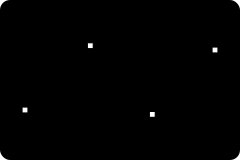
Gum een deel van een pad uit.
Deelt een plek in het gereedschap met Penseel: houd het ingedrukt om te wisselen.
- Selecteer een pad en sleep over het deel dat je niet wilt.
-
Verbind
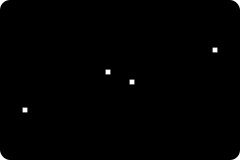
Verbind twee losse uiteinden van een lijn.
Deelt een plek in het gereedschap met Penseel: houd het ingedrukt om te wisselen.
- Wrijf heen en weer tussen twee open uiteinden om ze te verbinden.
-
Vormen M
Teken een rechthoek, ellips, veelhoek, ster of lijn.
- Sleep om vanuit een hoek te tekenen; houd OptionAlt ingedrukt om vanuit het midden te tekenen, Shift voor een vierkant of cirkel.
- Tijdens het tekenen van een veelhoek of ster voegen ↑ en ↓ zijden of punten toe of halen ze weg.
- Klik zonder te slepen om een exacte maat te typen.
- Houd het gereedschap ingedrukt, of klik er met rechts op, om een andere vorm te kiezen: Rechthoek (M), Ellips (L), Veelhoek, Ster of Lijn (\).

-
Roteer Shift+R
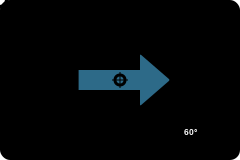
Draai de selectie rond een punt dat je kiest.
- Sleep ergens om de selectie rond het midden te draaien. Shift draait in stappen van 45°.
- Klik eerst om het draaipunt te verplaatsen.
- Houd OptionAlt ingedrukt als je loslaat om het origineel te houden en een gedraaide kopie toe te voegen. Daarna herhaalt ⌘CtrlD het: een snelle manier om een ring te maken.
- Dubbelklik op het gereedschap voor een exacte hoek.
-
Vormbouwer Shift+M
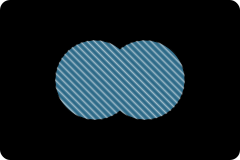
Maak één vorm van overlappende vormen.
- Selecteer de overlappende vormen en sleep over de delen die je samengevoegd wilt.
- Klik op één deel om er een eigen vorm van te maken.
- Houd OptionAlt ingedrukt en sleep over een deel om het weg te halen.
-
Mes K
Snij gevulde vormen in tweeën.
Deelt een plek in het gereedschap met Vormbouwer: houd het ingedrukt om te wisselen.
- Trek een snede dwars door een gevulde vorm om hem te splitsen.
- Houd OptionAlt ingedrukt bij het beginnen voor een rechte snede.
- Met vormen geselecteerd snijdt het alleen die; zonder selectie alles wat het kruist.

-
Vulhoek G
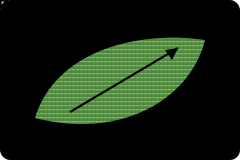
Stel de richting in waarin de steken van een vulling lopen.
- Selecteer een vulling en sleep eroverheen in de richting waarin de steken moeten lopen.
- Shift houdt het bij stappen van 15°. Esc als je klaar bent.
- Steken die de richting van de vorm volgen, zoals de lengte van een blad, vangen het licht beter.
-
Pipet E
Geef de selectie het garen en de steekinstellingen van een ander object.
- Selecteer wat je wilt wijzigen en klik dan op het object waarvan je de uitstraling wilt.
- Shift-klik om alleen de garenkleur over te nemen.
- OptionAlt-klik om het andersom te doen: het object waarop je klikt neemt de uitstraling van de selectie over.

-
Meet I
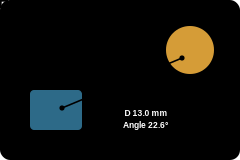
Meet afstanden en hoeken op je ontwerp.
Deelt een plek in het gereedschap met Pipet: houd het ingedrukt om te wisselen.
- Sleep tussen twee punten om de afstand, de hoek, en de breedte en hoogte af te lezen.
- De uiteinden springen naar punten en randen. Shift houdt het bij stappen van 45°.
- Meten verandert nooit iets aan je ontwerp.
-
Tekst T
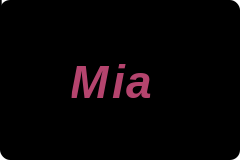
Voeg belettering toe.
- Klik waar de tekst moet komen en typ. ReturnEnter begint een nieuwe regel; Esc rondt af.
- Klik op belettering om die te wijzigen.
- Selecteer eerst een pad en klik er dan op om je tekst erlangs te zetten.
- Kies het lettertype en de grootte in het paneel Belettering. Houd letters minstens 5 mm hoog om ze duidelijk te borduren.
Steeksoorten
Elke vorm wordt op één manier geborduurd. Selecteer hem en kies hoe in het paneel Steek, in Object › Steeksoort, of met de toets. De steken veranderen meteen op het canvas, en het paneel Steek heeft de instellingen voor elke soort: afstand, richting, onderlaag en meer.
- Vulsteek
- Satijnsteek
- Rechte steek
- Contourvulling
- Festonsteek
- Applicatie
- Meandervulling
- Golfvulling
- Kruissteek
- Tartan
- Motiefvulling
- Handmatige steken
- Niet borduren
-
Vulsteek F
Rijen steken, heen en weer, die de hele vorm bedekken.
Goed voor: grote vlakken. Stel de richting van de rijen in met het gereedschap Vulhoek.
-
Satijnsteek S
Lange, gladde steken van de ene kant van een vorm naar de andere.
Goed voor: randen, belettering en smalle vormen tot ongeveer 10 mm breed: ze glanzen.
-
Rechte steek R
Eén lijn steken langs de omtrek.
Goed voor: omtrekken, fijne details en lijnen. Kies Drievoudig voor een krachtigere lijn.
-
Contourvulling C
Rijen die de omtrek naar binnen volgen, ring na ring.
Goed voor: ronde vormen, en vullingen die hun vorm moeten volgen.
-
Festonsteek
Een lijn met tanden de vorm in, zoals de rand van een deken.
Goed voor: randen van applicaties, en een handgenaaide uitstraling.
-
Applicatie
Borduurt een plaatsingslijn, stopt zodat je stof kunt leggen, zet die vast, stopt zodat je kunt bijknippen, en bedekt dan de rand met satijnsteek.
Goed voor: grote vlakken in stof in plaats van garen: sneller te borduren, en zachter.
-
Meandervulling
Eén slingerende lijn door de vorm, zoals bij quilten.
Goed voor: een lichte vulling met structuur waar de stof doorheen zichtbaar blijft.
-
Golfvulling
Open rijen rechte steek die de omtrek volgen, of één spiraal.
Goed voor: lichte vullingen met een handgetekend gevoel.
-
Kruissteek
Een raster van kleine X'en.
Goed voor: de uitstraling van kruissteek met de hand.
-
Tartan
Geweven strepen in meerdere garens.
Goed voor: ruiten- en tartanpatronen.
-
Motiefvulling
Een klein motief herhaald over de vorm, in rijen rechte steek.
Goed voor: decoratieve vullingen, van een eigen kleine tekening: teken die en kies dan Object › Gebruik als motief.
-
Handmatige steken
Elk punt van het pad is waar de naald erin gaat.
Goed voor: steken uit een machinebestand dat je hebt geopend, en digitaliseren steek voor steek.
-
Niet borduren X
Het object blijft in je ontwerp maar wordt niet geborduurd.
Goed voor: hulplijnen, en delen die je wilt houden maar niet borduren.
Nieuw met ZigZag?
Aan de slag met ZigZag neemt je met dit gereedschap mee door een eerste ontwerp, van een lege pagina tot een bestand voor je machine.