
Guide › Riferimento
Strumenti e tipi di punto
Ogni strumento di ZigZag, a cosa serve e come usarlo, e ogni modo in cui ZigZag può ricamare una forma.
Strumenti
Gli strumenti sono sul lato sinistro della finestra di ZigZag. Fai clic su uno per usarlo, o premi il suo tasto. Alcuni condividono un posto: si vede quello usato per ultimo, e tieni premuto (o fai clic con il tasto destro) per sceglierne un altro. Passa sopra uno strumento per vederne nome e tasto.
- Selezione
- Selezione diretta
- Lazo
- Mano
- Penna
- Curvatura
- Aggiungi punto di ancoraggio
- Elimina punto di ancoraggio
- Punto di ancoraggio
- Pennello
- Pennello tracciato chiuso
- Arrotonda
- Gomma tracciato
- Unisci
- Forme
- Ruota
- Generatore forme
- Coltello
- Angolo riempimento
- Contagocce
- Misura
- Testo
-
Selezione V
Scegli oggetti interi da spostare, ridimensionare, ruotare o modificare.
- Fai clic su un oggetto per selezionarlo; Maiusc-clic per aggiungerne un altro, o toglierlo.
- Trascina un riquadro intorno agli oggetti per selezionarli tutti.
- Trascina un oggetto selezionato per spostarlo. Trascina una maniglia del suo riquadro per ridimensionarlo, o appena fuori da un angolo per ruotarlo.
- Fai doppio clic su un gruppo per lavorarci dentro; doppio clic su un'area vuota per uscire. Doppio clic sulle scritte per modificarne il testo.
-
Selezione diretta A
Cambia la forma di un oggetto, punto per punto.
- Fai clic su un oggetto per vederne i punti. Trascina un punto, o la maniglia di una curva, per rimodellarlo.
- Trascina un segmento tra due punti per spostarlo.
- Maiusc-clic per selezionare più di un punto, poi trascinali insieme.
-
Lazo Q
Disegna un anello intorno a punti o oggetti per selezionarli.
Condivide il posto negli strumenti con Selezione diretta: tieni premuto per cambiare.
- Disegna un anello: ciò che racchiude viene selezionato.
- Maiusc aggiunge alla selezione; OpzioneAlt toglie.
- Prendi parte di un oggetto e vengono selezionati solo quei punti, pronti da spostare con Selezione diretta.

-
Mano H
Sposta la vista del disegno.
- Trascina l'area di lavoro per guardarne un'altra parte.
- Con qualsiasi strumento, tieni premuto Spazio e trascina per fare lo stesso.

-
Penna P
Disegna forme e linee con precisione, punto per punto.
- Fai clic per un punto d'angolo. Fai clic e trascina per una curva morbida.
- Fai di nuovo clic sul primo punto per chiudere la forma: le forme chiuse si possono riempire.
- Premi InvioInvio o Esc per terminare una linea aperta.
- Con un tracciato selezionato, fai clic sul suo contorno per aggiungere un punto, o su un punto per toglierlo.

-
Curvatura Shift+`
Disegna curve morbide con dei clic, senza maniglie da tirare.
Condivide il posto negli strumenti con Penna: tieni premuto per cambiare.
- Fai clic sui punti e la curva li attraversa in modo morbido.
- OpzioneAlt-clic per un angolo vivo. Doppio clic su un punto per passare tra morbido e angolo.
- Trascina un punto e tutta la curva lo segue.
- Fai clic sul primo punto per chiudere la forma, o premi InvioInvio per terminare la linea.

-
Aggiungi punto di ancoraggio +
Aggiungi un punto a un tracciato.
Condivide il posto negli strumenti con Penna: tieni premuto per cambiare.
- Fai clic sul contorno di un tracciato selezionato per aggiungere lì un punto.

-
Elimina punto di ancoraggio -
Togli un punto da un tracciato.
Condivide il posto negli strumenti con Penna: tieni premuto per cambiare.
- Fai clic su un punto di un tracciato selezionato per toglierlo. Il tracciato chiude il vuoto.

-
Punto di ancoraggio Shift+C
Trasforma i punti tra angoli vivi e curve morbide.
Condivide il posto negli strumenti con Penna: tieni premuto per cambiare.
- Fai clic su un punto morbido per farne un angolo.
- Trascina da un angolo per estrarre le maniglie e renderlo morbido.
- Trascina un segmento per piegarlo, o una maniglia per spostarla da sola.

-
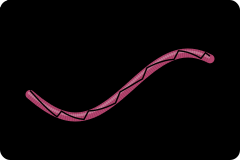
Pennello B
Dipingi una linea a mano libera; viene levigata, e ricamata in satin o a filza.
- Trascina per dipingere. Il tremolio della mano viene levigato; le curve strette restano strette.
- Imposta la larghezza della linea e il suo punto nella barra sopra l'area di lavoro.
- Finisci dove hai iniziato per chiudere la forma.
-
Pennello tracciato chiuso Shift+B
Dipingi una forma piena, come colorare un disegno.
Condivide il posto negli strumenti con Pennello: tieni premuto per cambiare.
- Trascina per dipingere una forma piena con il filo della selezione.
- Dipingi sopra un riempimento dello stesso filo e i due diventano un'unica forma.
- [ e ] rimpiccioliscono e ingrandiscono il pennello.

-
Arrotonda
Elimina il tremolio da un tracciato.
Condivide il posto negli strumenti con Pennello: tieni premuto per cambiare.
- Seleziona un tracciato, poi trascina lungo di esso. Ripassalo per renderlo ancora più morbido.

-
Gomma tracciato
Cancella parte di un tracciato.
Condivide il posto negli strumenti con Pennello: tieni premuto per cambiare.
- Seleziona un tracciato, poi trascina sulla parte che non vuoi.
-
Unisci
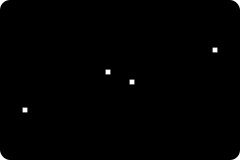
Unisci due estremità libere di una linea.
Condivide il posto negli strumenti con Pennello: tieni premuto per cambiare.
- Strofina avanti e indietro tra due estremità aperte per unirle.
-
Forme M
Disegna un rettangolo, un'ellisse, un poligono, una stella o una linea.
- Trascina per disegnare da un angolo; tieni premuto OpzioneAlt per disegnare dal centro, Maiusc per un quadrato o un cerchio.
- Mentre disegni un poligono o una stella, ↑ e ↓ aggiungono o tolgono lati o punte.
- Fai clic senza trascinare per digitare una dimensione esatta.
- Tieni premuto lo strumento, o fai clic con il tasto destro, per scegliere un'altra forma: Rettangolo (M), Ellisse (L), Poligono, Stella o Linea (\).

-
Ruota Shift+R
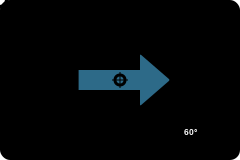
Ruota la selezione intorno a un punto che scegli.
- Trascina ovunque per ruotare la selezione intorno al suo centro. Maiusc ruota a passi di 45°.
- Fai prima clic per spostare il punto intorno a cui ruota.
- Tieni premuto OpzioneAlt mentre rilasci per mantenere l'originale e aggiungere una copia ruotata. Poi ⌘CtrlD la ripete: un modo veloce per fare un anello.
- Fai doppio clic sullo strumento per un angolo esatto.
-
Generatore forme Shift+M
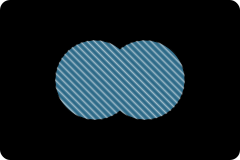
Crea un'unica forma da forme sovrapposte.
- Seleziona le forme sovrapposte, poi trascina sulle parti che vuoi unire.
- Fai clic su una parte per farne una forma a sé.
- Tieni premuto OpzioneAlt e trascina su una parte per toglierla.
-
Coltello K
Taglia in due le forme piene.
Condivide il posto negli strumenti con Generatore forme: tieni premuto per cambiare.
- Traccia un taglio attraverso una forma piena per dividerla.
- Tieni premuto OpzioneAlt all'inizio per un taglio dritto.
- Con delle forme selezionate taglia solo quelle; senza selezione, tutto ciò che attraversa.

-
Angolo riempimento G
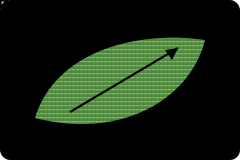
Imposta la direzione dei punti di un riempimento.
- Seleziona un riempimento, poi trascinaci sopra nella direzione in cui vuoi che vadano i punti.
- Maiusc mantiene passi di 15°. Esc quando hai finito.
- I punti che seguono la direzione della forma, come la lunghezza di una foglia, catturano meglio la luce.
-
Contagocce E
Dai alla selezione il filo e le impostazioni punto di un altro oggetto.
- Seleziona ciò che vuoi cambiare, poi fai clic sull'oggetto di cui vuoi l'aspetto.
- Maiusc-clic per prendere solo il colore del filo.
- OpzioneAlt-clic per fare il contrario: l'oggetto su cui fai clic prende l'aspetto della selezione.

-
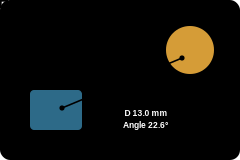
Misura I
Misura distanze e angoli sul tuo disegno.
Condivide il posto negli strumenti con Contagocce: tieni premuto per cambiare.
- Trascina tra due punti per leggere distanza, angolo, larghezza e altezza.
- Le estremità si agganciano a punti e bordi. Maiusc mantiene passi di 45°.
- Misurare non cambia mai il tuo disegno.
-
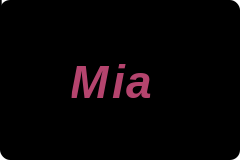
Testo T
Aggiungi scritte.
- Fai clic dove deve andare il testo, e scrivi. InvioInvio va a capo; Esc termina.
- Fai clic sulle scritte per modificarle.
- Seleziona prima un tracciato, poi fai clic su di esso, per disporre il testo lungo il tracciato.
- Scegli font e dimensione nel pannello Scritte. Tieni le lettere alte almeno 5 mm perché vengano ricamate nitide.
Tipi di punto
Ogni forma viene ricamata in un modo. Selezionala e scegli come nel pannello Punto, in Oggetto › Tipo di punto, o con il tasto. I punti cambiano subito sull'area di lavoro, e il pannello Punto ha le impostazioni per ogni tipo: spaziatura, direzione, sottopunto e altro.
- Riempimento
- Satin
- Filza
- Riempimento a contorno
- Punto coperta
- Applicazione
- Riempimento a meandro
- Riempimento a onde
- Punto croce
- Tartan
- Riempimento a motivo
- Punti manuali
- Non ricamare
-
Riempimento F
File di punti, avanti e indietro, che coprono l'intera forma.
Ideale per: grandi aree. Imposta la direzione delle file con lo strumento Angolo riempimento.
-
Satin S
Punti lunghi e lisci da un lato all'altro di una forma.
Ideale per: bordi, scritte e forme strette, fino a circa 10 mm di larghezza: brillano.
-
Filza R
Una sola linea di punti lungo il contorno.
Ideale per: contorni, dettagli fini e linee. Scegli Tripla per una linea più marcata.
-
Riempimento a contorno C
File che seguono il contorno verso l'interno, anello dopo anello.
Ideale per: forme rotonde, e riempimenti che devono seguire la loro forma.
-
Punto coperta
Una linea con denti verso la forma, come il bordo di una coperta.
Ideale per: bordare le applicazioni, e un aspetto cucito a mano.
-
Applicazione
Ricama una linea di posizionamento, si ferma perché tu posi il tessuto, lo fissa, si ferma perché tu lo rifili, poi copre il bordo con il satin.
Ideale per: grandi aree in tessuto invece che in filo: più veloci da ricamare, e più morbide.
-
Riempimento a meandro
Un'unica linea sinuosa attraverso la forma, come nel quilting.
Ideale per: un riempimento leggero e materico che lascia vedere il tessuto.
-
Riempimento a onde
File aperte di punto filza che seguono il contorno, o un'unica spirale.
Ideale per: riempimenti leggeri con un aspetto disegnato a mano.
-
Punto croce
Una griglia di piccole X.
Ideale per: l'aspetto del punto croce a mano.
-
Tartan
Strisce intrecciate in più fili.
Ideale per: motivi scozzesi e tartan.
-
Riempimento a motivo
Un piccolo motivo ripetuto sulla forma, in file di punto filza.
Ideale per: riempimenti decorativi, da un tuo piccolo disegno: disegnalo, poi Oggetto › Usa come motivo.
-
Punti manuali
Ogni punto del tracciato è dove entra l'ago.
Ideale per: i punti di un file per macchina che hai aperto, e la digitalizzazione punto per punto.
-
Non ricamare X
L'oggetto resta nel disegno ma non viene ricamato.
Ideale per: guide, e parti che vuoi tenere ma non ricamare.
Nuovo su ZigZag?
Primi passi con ZigZag ti accompagna in un primo disegno con questi strumenti, da una pagina bianca a un file per la tua macchina.