
Przewodniki › Materiały referencyjne
Narzędzia i rodzaje ściegów
Każde narzędzie w ZigZag, do czego służy i jak go używać, oraz każdy sposób, w jaki ZigZag może wyhaftować kształt.
Narzędzia
Narzędzia są po lewej stronie okna ZigZag. Kliknij narzędzie, aby go użyć, lub naciśnij jego klawisz. Niektóre dzielą jedno miejsce: widać ostatnio używane, a aby wybrać inne, naciśnij je i przytrzymaj (lub kliknij prawym przyciskiem). Najedź na dowolne narzędzie, aby zobaczyć jego nazwę i klawisz.
- Zaznaczanie
- Zaznaczanie bezpośrednie
- Lasso
- Rączka
- Pióro
- Krzywizna
- Dodaj punkt kontrolny
- Usuń punkt kontrolny
- Punkt kontrolny
- Pędzel
- Pędzel plamowy
- Wygładzanie
- Gumka ścieżek
- Złącz
- Kształty
- Obrót
- Konstruowanie kształtów
- Nóż
- Kąt wypełnienia
- Kroplomierz
- Miarka
- Tekst
-
Zaznaczanie V
Wybieraj całe obiekty, aby je przesuwać, zmieniać ich rozmiar, obracać lub zmieniać.
- Kliknij obiekt, aby go zaznaczyć; kliknij z Shift, aby dodać kolejny lub go odjąć.
- Przeciągnij ramkę wokół obiektów, aby zaznaczyć je wszystkie.
- Przeciągnij zaznaczony obiekt, aby go przesunąć. Przeciągnij uchwyt jego ramki, aby zmienić rozmiar, albo tuż za narożnikiem, aby go obrócić.
- Kliknij dwukrotnie grupę, aby pracować w jej wnętrzu; kliknij dwukrotnie pusty obszar roboczy, aby z niej wyjść. Kliknij dwukrotnie napis, aby edytować jego tekst.
-
Zaznaczanie bezpośrednie A
Zmieniaj kształt obiektu punkt po punkcie.
- Kliknij obiekt, aby zobaczyć jego punkty. Przeciągnij punkt lub uchwyt krzywej, aby zmienić kształt.
- Przeciągnij odcinek między dwoma punktami, aby go przesunąć.
- Kliknij z Shift, aby zaznaczyć więcej niż jeden punkt, a potem przeciągnij je razem.
-
Lasso Q
Narysuj pętlę wokół punktów lub obiektów, aby je zaznaczyć.
Dzieli miejsce wśród narzędzi z Zaznaczaniem bezpośrednim: naciśnij i przytrzymaj, aby przełączyć.
- Narysuj pętlę: zaznaczone zostanie wszystko, co obejmie.
- Shift dodaje do zaznaczenia; OptionAlt odejmuje od niego.
- Obejmij część obiektu, a zaznaczone zostaną tylko te punkty, gotowe do przesunięcia Zaznaczaniem bezpośrednim.

-
Rączka H
Przesuwaj widok projektu.
- Przeciągnij obszar roboczy, aby obejrzeć inną jego część.
- Przy dowolnym narzędziu przytrzymaj spację i przeciągnij, aby zrobić to samo.

-
Pióro P
Rysuj kształty i linie precyzyjnie, punkt po punkcie.
- Kliknij, aby dodać punkt narożny. Kliknij i przeciągnij, aby utworzyć gładką krzywą.
- Kliknij ponownie pierwszy punkt, aby zamknąć kształt: zamknięte kształty można wypełnić.
- Naciśnij ReturnEnter lub Esc, aby zakończyć otwartą linię.
- Przy zaznaczonej ścieżce kliknij jej obrys, aby dodać punkt, lub punkt, aby go usunąć.

-
Krzywizna Shift+`
Rysuj gładkie krzywe klikaniem, bez ciągnięcia uchwytów.
Dzieli miejsce wśród narzędzi z Piórem: naciśnij i przytrzymaj, aby przełączyć.
- Klikaj punkty, a krzywa płynnie przez nie przejdzie.
- Kliknij z OptionAlt, aby utworzyć ostry narożnik. Kliknij dwukrotnie punkt, aby przełączyć go między gładkim a narożnym.
- Przeciągnij punkt, a cała krzywa podąży za nim.
- Kliknij pierwszy punkt, aby zamknąć kształt, lub naciśnij ReturnEnter, aby zakończyć linię.

-
Dodaj punkt kontrolny +
Dodaj punkt do ścieżki.
Dzieli miejsce wśród narzędzi z Piórem: naciśnij i przytrzymaj, aby przełączyć.
- Kliknij obrys zaznaczonej ścieżki, aby dodać tam punkt.

-
Usuń punkt kontrolny -
Usuń punkt ze ścieżki.
Dzieli miejsce wśród narzędzi z Piórem: naciśnij i przytrzymaj, aby przełączyć.
- Kliknij punkt zaznaczonej ścieżki, aby go usunąć. Ścieżka zamknie lukę.

-
Punkt kontrolny Shift+C
Zamieniaj punkty między ostrymi narożnikami a gładkimi krzywymi.
Dzieli miejsce wśród narzędzi z Piórem: naciśnij i przytrzymaj, aby przełączyć.
- Kliknij gładki punkt, aby zrobić z niego narożnik.
- Przeciągnij z narożnika, aby wyciągnąć uchwyty i go wygładzić.
- Przeciągnij odcinek, aby go wygiąć, lub uchwyt, aby przesunąć tylko jego.

-
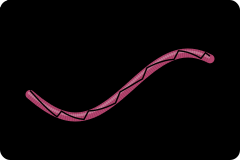
Pędzel B
Maluj linię odręcznie; wychodzi gładka, haftowana satyną lub ściegiem prostym.
- Przeciągnij, aby malować. Drżenie ręki jest wygładzane; ostre zakręty pozostają ostre.
- Szerokość linii i jej ścieg ustawisz na pasku nad obszarem roboczym.
- Zakończ w punkcie początkowym, aby zamknąć kształt.
-
Pędzel plamowy Shift+B
Maluj wypełniony kształt, jak przy kolorowaniu.
Dzieli miejsce wśród narzędzi z Pędzlem: naciśnij i przytrzymaj, aby przełączyć.
- Przeciągnij, aby namalować wypełniony kształt nicią zaznaczenia.
- Zamaluj wypełnienie w tej samej nici, a oba staną się jednym kształtem.
- [ i ] zmniejszają i powiększają pędzel.

-
Wygładzanie
Usuń drżenie ze ścieżki.
Dzieli miejsce wśród narzędzi z Pędzlem: naciśnij i przytrzymaj, aby przełączyć.
- Zaznacz ścieżkę, a potem przeciągnij wzdłuż niej. Przejdź ponownie, aby była jeszcze gładsza.

-
Gumka ścieżek
Wymaż część ścieżki.
Dzieli miejsce wśród narzędzi z Pędzlem: naciśnij i przytrzymaj, aby przełączyć.
- Zaznacz ścieżkę, a potem przeciągnij przez niechcianą część.
-
Złącz
Połącz dwa wolne końce linii.
Dzieli miejsce wśród narzędzi z Pędzlem: naciśnij i przytrzymaj, aby przełączyć.
- Przeciągaj tam i z powrotem między dwoma otwartymi końcami, aby je połączyć.
-
Kształty M
Rysuj prostokąt, elipsę, wielokąt, gwiazdę lub linię.
- Przeciągnij, aby rysować od narożnika; przytrzymaj OptionAlt, aby rysować od środka, Shift dla kwadratu lub koła.
- Podczas rysowania wielokąta lub gwiazdy ↑ i ↓ dodają lub odejmują boki albo ramiona.
- Kliknij bez przeciągania, aby wpisać dokładny rozmiar.
- Naciśnij i przytrzymaj narzędzie lub kliknij je prawym przyciskiem, aby wybrać inny kształt: Prostokąt (M), Elipsa (L), Wielokąt, Gwiazda lub Linia (\).

-
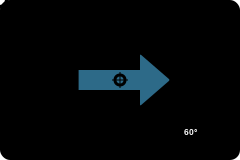
Obrót Shift+R
Obracaj zaznaczenie wokół wybranego punktu.
- Przeciągnij w dowolnym miejscu, aby obrócić zaznaczenie wokół jego środka. Shift obraca co 45°.
- Najpierw kliknij, aby przenieść punkt, wokół którego następuje obrót.
- Przytrzymaj OptionAlt przy puszczaniu, aby zachować oryginał i dodać obróconą kopię. Potem ⌘CtrlD powtarza to: szybki sposób na pierścień.
- Kliknij dwukrotnie narzędzie, aby podać dokładny kąt.
-
Konstruowanie kształtów Shift+M
Zrób jeden kształt z nakładających się kształtów.
- Zaznacz nakładające się kształty, a potem przeciągnij przez części, które chcesz połączyć.
- Kliknij część, aby stała się osobnym kształtem.
- Przytrzymaj OptionAlt i przeciągnij przez część, aby ją usunąć.

-
Nóż K
Przetnij wypełnione kształty na dwie części.
Dzieli miejsce wśród narzędzi z Konstruowaniem kształtów: naciśnij i przytrzymaj, aby przełączyć.
- Narysuj cięcie przez cały wypełniony kształt, aby go podzielić.
- Przytrzymaj OptionAlt na początku, aby ciąć prosto.
- Przy zaznaczonych kształtach tnie tylko je; bez zaznaczenia – wszystko, co przetnie.

-
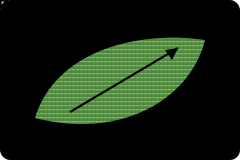
Kąt wypełnienia G
Ustaw kierunek ściegów wypełnienia.
- Zaznacz wypełnienie, a potem przeciągnij przez nie w kierunku, w którym mają biec ściegi.
- Shift trzyma kroki co 15°. Esc, gdy skończysz.
- Ściegi biegnące zgodnie z kierunkiem kształtu, np. wzdłuż liścia, lepiej łapią światło.
-
Kroplomierz E
Nadaj zaznaczeniu nić i ustawienia ściegu innego obiektu.
- Zaznacz to, co chcesz zmienić, a potem kliknij obiekt, którego wygląd chcesz przejąć.
- Kliknij z Shift, aby przejąć tylko kolor nici.
- Kliknij z OptionAlt, aby działać w drugą stronę: kliknięty obiekt przejmie wygląd zaznaczenia.

-
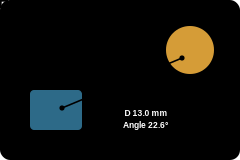
Miarka I
Mierz odległości i kąty w projekcie.
Dzieli miejsce wśród narzędzi z Kroplomierzem: naciśnij i przytrzymaj, aby przełączyć.
- Przeciągnij między dwoma punktami, aby odczytać odległość, kąt oraz szerokość i wysokość.
- Końce przyciągają się do punktów i krawędzi. Shift trzyma kroki co 45°.
- Mierzenie nigdy nie zmienia projektu.
-
Tekst T
Dodawaj napisy.
- Kliknij, gdzie ma być tekst, i pisz. ReturnEnter zaczyna nowy wiersz; Esc kończy.
- Kliknij napis, aby go edytować.
- Najpierw zaznacz ścieżkę, a potem ją kliknij, aby umieścić na niej tekst.
- Wybierz czcionkę i rozmiar w panelu Napisy. Litery powinny mieć co najmniej 5 mm wysokości, aby wyhaftowały się wyraźnie.
Rodzaje ściegów
Każdy kształt jest haftowany w jeden sposób. Zaznacz go i wybierz sposób w panelu Ścieg, w menu Obiekt › Rodzaj ściegu lub klawiszem. Ściegi na obszarze roboczym zmieniają się od razu, a panel Ścieg ma ustawienia każdego rodzaju: odstęp, kierunek, podkład i inne.
- Wypełnienie
- Satyna
- Ścieg prosty
- Wypełnienie konturowe
- Ścieg festonowy
- Aplikacja
- Wypełnienie meandrowe
- Wypełnienie falowe
- Ścieg krzyżykowy
- Szkocka krata
- Wypełnienie motywem
- Ściegi ręczne
- Nie haftuj
-
Wypełnienie F
Rzędy ściegów, tam i z powrotem, pokrywające cały kształt.
Dobre do: dużych obszarów. Kierunek rzędów ustawisz narzędziem Kąt wypełnienia.
-
Satyna S
Długie, gładkie ściegi od jednego boku kształtu do drugiego.
Dobre do: obwódek, napisów i wąskich kształtów o szerokości do około 10 mm: błyszczą.
-
Ścieg prosty R
Pojedyncza linia ściegów wzdłuż konturu.
Dobre do: konturów, drobnych szczegółów i linii. Wybierz Potrójny, aby linia była wyraźniejsza.
-
Wypełnienie konturowe C
Rzędy biegnące wzdłuż konturu do środka, pierścień po pierścieniu.
Dobre do: okrągłych kształtów i wypełnień, które mają podążać za kształtem.
-
Ścieg festonowy
Linia z zębami w głąb kształtu, jak brzeg koca.
Dobre do: obszywania aplikacji i wyglądu ręcznego szycia.
-
Aplikacja
Haftuje linię położenia, zatrzymuje się, by można było położyć tkaninę, przyszywa ją, zatrzymuje się do przycięcia, a potem pokrywa krawędź satyną.
Dobre do: dużych obszarów z tkaniny zamiast nici: szybciej się haftuje i jest miękkie.
-
Wypełnienie meandrowe
Jedna wijąca się linia przez kształt, jak przy pikowaniu.
Dobre do: lekkiego, fakturowego wypełnienia, przez które widać tkaninę.
-
Wypełnienie falowe
Otwarte rzędy ściegu prostego wzdłuż konturu lub jedna spirala.
Dobre do: lekkich wypełnień o odręcznym charakterze.
-
Ścieg krzyżykowy
Siatka małych krzyżyków.
Dobre do: wyglądu ręcznego haftu krzyżykowego.
-
Szkocka krata
Tkane pasy w kilku niciach.
Dobre do: kraty i wzorów szkockiej kraty.
-
Wypełnienie motywem
Mały motyw powtarzany na kształcie w rzędach ściegu prostego.
Dobre do: ozdobnych wypełnień z Twojego własnego małego rysunku: narysuj go, a potem Obiekt › Użyj jako motywu.
-
Ściegi ręczne
Każdy punkt ścieżki to miejsce wkłucia igły.
Dobre do: ściegów z otwartego pliku maszyny i digitalizacji ścieg po ściegu.
-
Nie haftuj X
Obiekt zostaje w projekcie, ale nie jest haftowany.
Dobre do: linii pomocniczych i części, które chcesz zachować, ale nie haftować.
Pierwszy raz z ZigZag?
Pierwsze kroki z ZigZag przeprowadzą Cię przez pierwszy projekt z tymi narzędziami, od pustej strony do pliku dla maszyny.