
안내서 › 참고 자료
도구와 스티치 유형
ZigZag의 모든 도구, 그 용도와 사용법, 그리고 ZigZag가 모양을 수놓는 모든 방식.
도구
도구는 ZigZag 윈도우 왼쪽에 있습니다. 클릭하거나 단축키를 눌러 사용하십시오. 일부 도구는 자리를 함께 씁니다. 마지막으로 사용한 도구가 표시되며, 길게 누르거나 오른쪽 클릭하면 다른 도구를 고를 수 있습니다. 도구 위에 포인터를 올리면 이름과 단축키가 표시됩니다.
-
선택 V
이동, 크기 조절, 회전, 변경할 오브젝트 전체를 선택합니다.
- 오브젝트를 클릭하여 선택하고, Shift-클릭으로 다른 것을 추가하거나 뺍니다.
- 오브젝트 주위로 상자를 드래그하면 모두 선택됩니다.
- 선택한 오브젝트를 드래그하면 이동합니다. 상자의 핸들을 드래그하면 크기가 조절되고, 모퉁이 바로 바깥을 드래그하면 회전합니다.
- 그룹을 이중 클릭하면 그룹 안에서 작업하고, 빈 캔버스를 이중 클릭하면 나옵니다. 레터링을 이중 클릭하면 텍스트를 편집합니다.
-
직접 선택 A
오브젝트의 모양을 점 단위로 변경합니다.
- 오브젝트를 클릭하면 점이 표시됩니다. 점이나 곡선의 핸들을 드래그하여 모양을 바꾸십시오.
- 두 점 사이의 선분을 드래그하면 이동합니다.
- Shift-클릭으로 점을 여러 개 선택한 다음 함께 드래그하십시오.
-
올가미 Q
점이나 오브젝트 주위로 고리를 그려 선택합니다.
도구에서 직접 선택과 자리를 함께 씁니다. 길게 눌러 전환하십시오.
- 고리를 그리면 그 안에 들어간 것이 선택됩니다.
- Shift는 선택에 추가하고, OptionAlt는 선택에서 뺍니다.
- 한 오브젝트의 일부만 감싸면 그 점들만 선택되어 직접 선택으로 이동할 수 있습니다.
-
손 H
디자인을 보는 위치를 옮깁니다.
- 캔버스를 드래그하여 다른 부분을 봅니다.
- 어떤 도구에서든 Space를 누른 채 드래그하면 같은 동작을 합니다.

-
펜 P
점을 하나씩 찍어 모양과 선을 정확하게 그립니다.
- 클릭하면 모퉁이 점, 클릭하고 드래그하면 매끄러운 곡선이 됩니다.
- 첫 번째 점을 다시 클릭하면 모양이 닫힙니다. 닫힌 모양은 채울 수 있습니다.
- 열린 선을 끝내려면 ReturnEnter 또는 Esc를 누르십시오.
- 패스를 선택한 상태에서 윤곽선을 클릭하면 점이 추가되고, 점을 클릭하면 제거됩니다.
-
곡률 Shift+`
당길 핸들 없이 클릭만으로 매끄러운 곡선을 그립니다.
도구에서 펜과 자리를 함께 씁니다. 길게 눌러 전환하십시오.
- 점을 클릭하면 곡선이 그 점들을 매끄럽게 지납니다.
- OptionAlt-클릭하면 뾰족한 모퉁이가 됩니다. 점을 이중 클릭하면 매끄러운 점과 모퉁이 점 사이에서 전환됩니다.
- 점을 드래그하면 곡선 전체가 따라옵니다.
- 첫 번째 점을 클릭하면 모양이 닫히고, ReturnEnter를 누르면 선이 끝납니다.

-
기준점 추가 +
패스에 점을 추가합니다.
도구에서 펜과 자리를 함께 씁니다. 길게 눌러 전환하십시오.
- 선택한 패스의 윤곽선을 클릭하면 그곳에 점이 추가됩니다.
-
기준점 삭제 -
패스에서 점을 제거합니다.
도구에서 펜과 자리를 함께 씁니다. 길게 눌러 전환하십시오.
- 선택한 패스의 점을 클릭하면 제거됩니다. 패스가 빈자리를 잇습니다.

-
기준점 Shift+C
점을 뾰족한 모퉁이와 매끄러운 곡선 사이에서 전환합니다.
도구에서 펜과 자리를 함께 씁니다. 길게 눌러 전환하십시오.
- 매끄러운 점을 클릭하면 모퉁이가 됩니다.
- 모퉁이에서 드래그하면 핸들이 나와 매끄러워집니다.
- 선분을 드래그하면 휘고, 핸들을 드래그하면 핸들만 움직입니다.
-
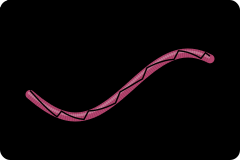
브러시 B
손으로 선을 그리면 매끄럽게 다듬어져 새틴이나 런 스티치로 수놓아집니다.
- 드래그하여 그리십시오. 손떨림은 매끄럽게 다듬어지고, 급하게 꺾인 곳은 그대로 유지됩니다.
- 선의 폭과 스티치는 캔버스 위쪽 막대에서 설정합니다.
- 시작한 곳에서 끝내면 모양이 닫힙니다.
-
물방울 브러시 Shift+B
색칠하듯 채운 모양을 칠합니다.
도구에서 브러시와 자리를 함께 씁니다. 길게 눌러 전환하십시오.
- 드래그하면 선택 항목의 실로 채운 모양을 칠합니다.
- 같은 실의 채우기 위에 칠하면 둘이 하나의 모양이 됩니다.
- [와 ]로 브러시를 작게, 크게 합니다.

-
매끄럽게
패스의 흔들림을 없앱니다.
도구에서 브러시와 자리를 함께 씁니다. 길게 눌러 전환하십시오.
- 패스를 선택한 다음 그 위를 따라 드래그하십시오. 다시 지나가면 더 매끄러워집니다.

-
패스 지우개
패스의 일부를 지웁니다.
도구에서 브러시와 자리를 함께 씁니다. 길게 눌러 전환하십시오.
- 패스를 선택한 다음 필요 없는 부분을 가로질러 드래그하십시오.
-
연결
선의 떨어진 두 끝을 연결합니다.
도구에서 브러시와 자리를 함께 씁니다. 길게 눌러 전환하십시오.
- 열린 두 끝 사이를 앞뒤로 문지르면 연결됩니다.
-
모양 M
사각형, 타원, 다각형, 별, 선을 그립니다.
- 드래그하면 모퉁이에서부터 그려집니다. OptionAlt를 누르면 중앙에서부터, Shift를 누르면 정사각형이나 원이 됩니다.
- 다각형이나 별을 그리는 동안 ↑와 ↓로 변이나 꼭짓점을 늘리거나 줄입니다.
- 드래그하지 않고 클릭하면 정확한 크기를 입력할 수 있습니다.
- 도구를 길게 누르거나 오른쪽 클릭하면 다른 모양을 고를 수 있습니다: 사각형(M), 타원(L), 다각형, 별, 선(\).

-
회전 Shift+R
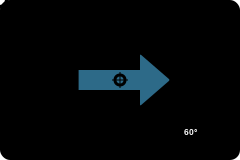
선택한 점을 중심으로 선택 항목을 회전합니다.
- 아무 곳이나 드래그하면 선택 항목이 중심을 기준으로 회전합니다. Shift를 누르면 45° 단위로 회전합니다.
- 먼저 클릭하면 회전 중심점이 옮겨집니다.
- 놓을 때 OptionAlt를 누르고 있으면 원본을 유지하고 회전된 복사본을 추가합니다. 그런 다음 ⌘CtrlD로 반복하면 고리 모양을 빠르게 만들 수 있습니다.
- 도구를 이중 클릭하면 정확한 각도를 입력할 수 있습니다.
-
도형 구성 Shift+M
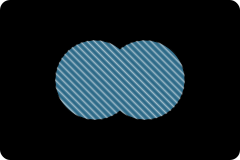
겹친 모양들로 하나의 모양을 만듭니다.
- 겹친 모양을 선택한 다음 합칠 부분을 가로질러 드래그하십시오.
- 한 부분을 클릭하면 별도의 모양이 됩니다.
- OptionAlt를 누른 채 부분을 가로질러 드래그하면 제거됩니다.
-
칼 K
채운 모양을 둘로 자릅니다.
도구에서 도형 구성과 자리를 함께 씁니다. 길게 눌러 전환하십시오.
- 채운 모양을 완전히 가로질러 자르는 선을 그으면 나뉩니다.
- 시작할 때 OptionAlt를 누르고 있으면 직선으로 자릅니다.
- 모양을 선택했으면 그 모양만, 아무것도 선택하지 않았으면 지나가는 모든 것을 자릅니다.

-
채우기 각도 G
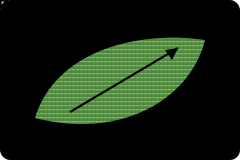
채우기 스티치가 진행하는 방향을 설정합니다.
- 채우기를 선택한 다음 스티치가 진행할 방향으로 가로질러 드래그하십시오.
- Shift를 누르면 15° 단위로 맞춰집니다. 끝나면 Esc.
- 나뭇잎의 길이 방향처럼 모양의 방향을 따르는 스티치가 빛을 더 잘 받습니다.
-
스포이드 E
선택 항목에 다른 오브젝트의 실과 스티치 설정을 적용합니다.
- 바꿀 것을 선택한 다음 원하는 모습의 오브젝트를 클릭하십시오.
- Shift-클릭하면 실 색상만 가져옵니다.
- OptionAlt-클릭하면 반대로, 클릭한 오브젝트가 선택 항목의 모습을 가져갑니다.

-
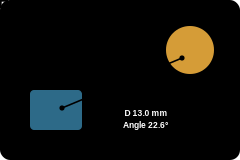
측정 I
디자인의 거리와 각도를 측정합니다.
도구에서 스포이드와 자리를 함께 씁니다. 길게 눌러 전환하십시오.
- 두 점 사이를 드래그하면 거리, 각도, 폭과 높이가 표시됩니다.
- 끝점은 점과 가장자리에 맞춰집니다. Shift를 누르면 45° 단위로 맞춰집니다.
- 측정은 디자인을 바꾸지 않습니다.
-
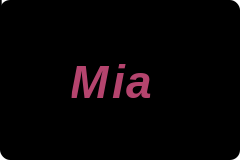
문자 T
레터링을 추가합니다.
- 텍스트를 넣을 곳을 클릭하고 입력하십시오. ReturnEnter로 줄을 바꾸고, Esc로 마칩니다.
- 레터링을 클릭하면 편집합니다.
- 먼저 패스를 선택한 다음 클릭하면 텍스트가 패스를 따라 놓입니다.
- 레터링 패널에서 서체와 크기를 고르십시오. 선명하게 수놓으려면 글자 높이를 5 mm 이상으로 유지하십시오.
스티치 유형
각 모양은 한 가지 방식으로 수놓아집니다. 모양을 선택하고 스티치 패널, 오브젝트 › 스티치 유형 또는 단축키로 방식을 고르십시오. 캔버스의 스티치가 바로 바뀌며, 스티치 패널에는 간격, 방향, 언더레이 등 유형별 설정이 있습니다.
-
채우기 F
모양 전체를 덮으며 왕복하는 스티치 줄.
적합한 용도: 넓은 영역. 줄의 방향은 채우기 각도 도구로 설정합니다.
-
새틴 S
모양의 한쪽에서 다른 쪽까지 이어지는 길고 매끄러운 스티치.
적합한 용도: 폭 약 10 mm까지의 테두리, 레터링, 좁은 모양. 광택이 납니다.
-
런 R
윤곽선을 따르는 한 줄의 스티치.
적합한 용도: 윤곽선, 가는 세부, 선. 더 굵은 선은 트리플을 선택하십시오.
-
윤곽 채우기 C
윤곽선을 따라 한 겹씩 안쪽으로 들어가는 줄.
적합한 용도: 둥근 모양, 모양을 따라야 하는 채우기.
-
블랭킷
담요 가장자리처럼 모양 안쪽으로 갈래가 난 선.
적합한 용도: 아플리케 가장자리, 손바느질 느낌.
-
아플리케
위치 선을 수놓고, 원단을 올리도록 멈추고, 고정 스티치로 붙이고, 다듬도록 멈춘 다음 가장자리를 새틴으로 덮습니다.
적합한 용도: 실 대신 원단으로 채우는 넓은 영역. 더 빨리 수놓아지고 더 부드럽습니다.
-
미앤더 채우기
퀼팅처럼 모양 안을 구불구불 지나는 한 줄.
적합한 용도: 원단이 비쳐 보이는 가볍고 질감 있는 채우기.
-
물결 채우기
윤곽선을 따르는 성긴 런 스티치 줄, 또는 나선 하나.
적합한 용도: 손으로 그린 느낌의 가벼운 채우기.
-
크로스 스티치
작은 X의 격자.
적합한 용도: 손 십자수 같은 느낌.
-
타탄
여러 실로 짠 줄무늬.
적합한 용도: 체크 및 타탄 무늬.
-
모티프 채우기
작은 모티프를 런 스티치 줄로 모양 위에 반복합니다.
적합한 용도: 직접 그린 작은 그림으로 만드는 장식 채우기. 그린 다음 오브젝트 › 모티프로 사용을 선택하십시오.
-
수동 스티치
패스의 모든 점이 바늘이 들어가는 자리입니다.
적합한 용도: 연 자수기 파일의 스티치, 한 땀씩 하는 펀칭.
-
스티치 안 함 X
오브젝트는 디자인에 남지만 수놓지 않습니다.
적합한 용도: 안내선, 남겨 두되 수놓지 않을 부분.
ZigZag가 처음이신가요?
ZigZag 시작하기에서 이 도구들로 첫 디자인을 빈 페이지에서 자수기용 파일까지 함께 만들어 봅니다.