
Guías › Referencia
Herramientas y tipos de puntada
Todas las herramientas de ZigZag, para qué sirven y cómo usarlas, y todas las formas en que ZigZag puede bordar una forma.
Herramientas
Las herramientas están a la izquierda de la ventana de ZigZag. Haz clic en una para usarla, o pulsa su tecla. Algunas comparten sitio: se muestra la última que usaste, y la mantienes pulsada (o haces clic derecho) para elegir otra. Pasa el puntero por encima de cualquier herramienta para ver su nombre y su tecla.
- Selección
- Selección directa
- Lazo
- Mano
- Pluma
- Curvatura
- Añadir punto de ancla
- Eliminar punto de ancla
- Punto de ancla
- Pincel
- Pincel de manchas
- Suavizar
- Borrador de trazados
- Unir
- Formas
- Rotar
- Generador de formas
- Cuchilla
- Ángulo de relleno
- Cuentagotas
- Medir
- Texto
-
Selección V
Elige objetos enteros para moverlos, cambiar su tamaño, girarlos o cambiarlos.
- Haz clic en un objeto para seleccionarlo; Mayúsculas-clic para añadir otro, o quitarlo.
- Arrastra un recuadro alrededor de objetos para seleccionarlos todos.
- Arrastra un objeto seleccionado para moverlo. Arrastra un manejador de su recuadro para cambiar su tamaño, o justo fuera de una esquina para girarlo.
- Haz doble clic en un grupo para trabajar dentro de él; doble clic en una zona vacía del lienzo para volver a salir. Doble clic en unas letras para editar su texto.
-
Selección directa A
Cambia la forma de un objeto, punto por punto.
- Haz clic en un objeto para ver sus puntos. Arrastra un punto, o el manejador de una curva, para cambiar su forma.
- Arrastra un segmento entre dos puntos para moverlo.
- Mayúsculas-clic para seleccionar más de un punto, y luego arrástralos juntos.
-
Lazo Q
Dibuja un lazo alrededor de puntos u objetos para seleccionarlos.
Comparte sitio en las herramientas con Selección directa: mantenla pulsada para cambiar.
- Dibuja un lazo: se selecciona todo lo que rodea.
- Mayúsculas añade a la selección; OpciónAlt quita de ella.
- Atrapa parte de un objeto y solo se seleccionan esos puntos, listos para moverlos con Selección directa.

-
Mano H
Mueve tu vista del diseño.
- Arrastra el lienzo para ver otra parte.
- Con cualquier herramienta, mantén pulsado Espacio y arrastra para hacer lo mismo.

-
Pluma P
Dibuja formas y líneas con precisión, punto por punto.
- Haz clic para un punto de esquina. Haz clic y arrastra para una curva suave.
- Vuelve a hacer clic en el primer punto para cerrar la forma: las formas cerradas se pueden rellenar.
- Pulsa RetornoIntro o Esc para terminar una línea abierta.
- Con un trazado seleccionado, haz clic en su contorno para añadir un punto, o en un punto para quitarlo.

-
Curvatura Mayúsculas+`
Dibuja curvas suaves haciendo clic, sin manejadores de los que tirar.
Comparte sitio en las herramientas con Pluma: mantenla pulsada para cambiar.
- Haz clic en puntos y la curva pasa suavemente por ellos.
- OpciónAlt-clic para una esquina aguda. Doble clic en un punto para cambiarlo entre suave y esquina.
- Arrastra un punto y toda la curva lo sigue.
- Haz clic en el primer punto para cerrar la forma, o pulsa RetornoIntro para terminar la línea.

-
Añadir punto de ancla +
Añade un punto a un trazado.
Comparte sitio en las herramientas con Pluma: mantenla pulsada para cambiar.
- Haz clic en el contorno de un trazado seleccionado para añadir ahí un punto.

-
Eliminar punto de ancla -
Quita un punto de un trazado.
Comparte sitio en las herramientas con Pluma: mantenla pulsada para cambiar.
- Haz clic en un punto de un trazado seleccionado para quitarlo. El trazado cierra el hueco.

-
Punto de ancla Mayúsculas+C
Cambia puntos entre esquinas agudas y curvas suaves.
Comparte sitio en las herramientas con Pluma: mantenla pulsada para cambiar.
- Haz clic en un punto suave para convertirlo en esquina.
- Arrastra desde una esquina para sacar manejadores y hacerla suave.
- Arrastra un segmento para doblarlo, o un manejador para moverlo solo.

-
Pincel B
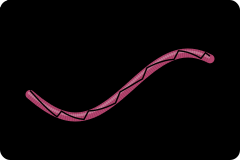
Pinta una línea a mano alzada; sale suave, bordada en satén o puntada recta.
- Arrastra para pintar. El temblor de tu mano se suaviza; los giros bruscos se mantienen.
- Define la anchura de la línea y su puntada en la barra de encima del lienzo.
- Termina donde empezaste para cerrar la forma.
-
Pincel de manchas Mayúsculas+B
Pinta una forma rellena, como al colorear.
Comparte sitio en las herramientas con Pincel: mantenlo pulsado para cambiar.
- Arrastra para pintar una forma rellena con el hilo de la selección.
- Pinta sobre un relleno del mismo hilo y los dos se convierten en una forma.
- [ y ] hacen el pincel más pequeño y más grande.

-
Suavizar
Quita el temblor de un trazado.
Comparte sitio en las herramientas con Pincel: mantenlo pulsado para cambiar.
- Selecciona un trazado y arrastra a lo largo de él. Vuelve a pasar para suavizarlo aún más.

-
Borrador de trazados
Borra parte de un trazado.
Comparte sitio en las herramientas con Pincel: mantenlo pulsado para cambiar.
- Selecciona un trazado y arrastra por la parte que no quieras.
-
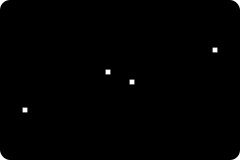
Unir
Une dos extremos sueltos de una línea.
Comparte sitio en las herramientas con Pincel: mantenlo pulsado para cambiar.
- Frota de un lado a otro entre dos extremos abiertos para unirlos.
-
Formas M
Dibuja un rectángulo, una elipse, un polígono, una estrella o una línea.
- Arrastra para dibujar desde una esquina; mantén pulsado OpciónAlt para dibujar desde el centro, Mayúsculas para un cuadrado o un círculo.
- Mientras dibujas un polígono o una estrella, ↑ y ↓ añaden o quitan lados o puntas.
- Haz clic sin arrastrar para escribir un tamaño exacto.
- Mantén pulsada la herramienta, o haz clic derecho en ella, para elegir otra forma: Rectángulo (M), Elipse (L), Polígono, Estrella o Línea (\).

-
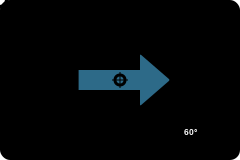
Rotar Mayúsculas+R
Gira la selección alrededor de un punto que elijas.
- Arrastra en cualquier sitio para girar la selección sobre su centro. Mayúsculas gira en pasos de 45°.
- Haz clic primero para mover el punto sobre el que gira.
- Mantén pulsado OpciónAlt al soltar para conservar el original y añadir una copia girada. Luego ⌘CtrlD lo repite: una forma rápida de hacer un anillo.
- Haz doble clic en la herramienta para un ángulo exacto.
-
Generador de formas Mayúsculas+M
Haz una sola forma a partir de otras superpuestas.
- Selecciona las formas superpuestas y arrastra por las partes que quieras unir.
- Haz clic en una parte para convertirla en una forma propia.
- Mantén pulsado OpciónAlt y arrastra por una parte para quitarla.

-
Cuchilla K
Corta formas rellenas en dos.
Comparte sitio en las herramientas con Generador de formas: mantenlo pulsado para cambiar.
- Dibuja un corte que atraviese una forma rellena para dividirla.
- Mantén pulsado OpciónAlt al empezar para un corte recto.
- Con formas seleccionadas, corta solo esas; sin nada seleccionado, todo lo que atraviese.

-
Ángulo de relleno G
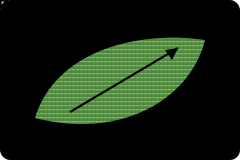
Define la dirección de las puntadas de un relleno.
- Selecciona un relleno y arrastra por él en la dirección que quieras que vayan las puntadas.
- Mayúsculas lo ajusta a pasos de 15°. Esc cuando termines.
- Las puntadas que siguen la dirección de la forma, como el largo de una hoja, captan mejor la luz.
-
Cuentagotas E
Da a la selección el hilo y los ajustes de puntada de otro objeto.
- Selecciona lo que quieras cambiar y haz clic en el objeto cuyo aspecto quieres.
- Mayúsculas-clic para tomar solo el color del hilo.
- OpciónAlt-clic para hacerlo al revés: el objeto en el que haces clic toma el aspecto de la selección.

-
Medir I
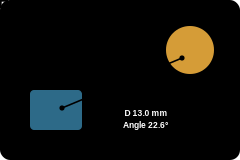
Mide distancias y ángulos en tu diseño.
Comparte sitio en las herramientas con Cuentagotas: mantenlo pulsado para cambiar.
- Arrastra entre dos puntos para leer la distancia, el ángulo, y la anchura y la altura.
- Los extremos se ajustan a puntos y bordes. Mayúsculas lo ajusta a pasos de 45°.
- Medir nunca cambia tu diseño.
-
Texto T
Añade letras.
- Haz clic donde debe ir el texto y escribe. RetornoIntro empieza una línea nueva; Esc termina.
- Haz clic en unas letras para editarlas.
- Selecciona primero un trazado y luego haz clic en él para poner tu texto a lo largo.
- Elige la fuente y el tamaño en el panel Letras. Mantén las letras de al menos 5 mm de alto para que se borden con claridad.
Tipos de puntada
Cada forma se borda de una manera. Selecciónala y elige cómo en el panel Puntada, en Objeto › Tipo de puntada o con la tecla. Las puntadas cambian en el lienzo al instante, y el panel Puntada tiene los ajustes de cada tipo: espaciado, dirección, refuerzo y más.
- Relleno
- Satén
- Puntada recta
- Relleno de contorno
- Festón
- Aplique
- Relleno serpenteante
- Relleno de ondas
- Punto de cruz
- Tartán
- Relleno de motivos
- Puntadas manuales
- No bordar
-
Relleno F
Filas de puntadas, de ida y vuelta, que cubren toda la forma.
Ideal para: zonas grandes. Define la dirección de las filas con la herramienta Ángulo de relleno.
-
Satén S
Puntadas largas y lisas de un lado de la forma al otro.
Ideal para: bordes, letras y formas estrechas, de hasta unos 10 mm de ancho: brillan.
-
Puntada recta R
Una sola línea de puntadas a lo largo del contorno.
Ideal para: contornos, detalles finos y líneas. Elige Triple para una línea más marcada.
-
Relleno de contorno C
Filas que siguen el contorno hacia dentro, anillo a anillo.
Ideal para: formas redondas, y rellenos que deben seguir su forma.
-
Festón
Una línea con púas hacia dentro de la forma, como el borde de una manta.
Ideal para: rematar apliques, y un aspecto cosido a mano.
-
Aplique
Borda una línea de colocación, se para para que pongas la tela, la fija, se para para que la recortes y luego cubre el borde con satén.
Ideal para: zonas grandes en tela en lugar de hilo: más rápidas de bordar y más suaves.
-
Relleno serpenteante
Una línea que vaga por la forma, como en el acolchado.
Ideal para: un relleno ligero y con textura que deja ver la tela.
-
Relleno de ondas
Filas abiertas de puntada recta que siguen el contorno, o una espiral.
Ideal para: rellenos ligeros con aire de dibujo a mano.
-
Punto de cruz
Una cuadrícula de pequeñas X.
Ideal para: el aspecto del punto de cruz a mano.
-
Tartán
Franjas tejidas en varios hilos.
Ideal para: patrones escoceses y de tartán.
-
Relleno de motivos
Un pequeño motivo repetido por la forma, en filas de puntada recta.
Ideal para: rellenos decorativos, a partir de un pequeño dibujo tuyo: dibújalo y usa Objeto › Usar como motivo.
-
Puntadas manuales
Cada punto del trazado es donde entra la aguja.
Ideal para: puntadas de un archivo de máquina que hayas abierto, y digitalizar puntada a puntada.
-
No bordar X
El objeto se queda en tu diseño pero no se borda.
Ideal para: guías, y partes que quieres conservar pero no bordar.
¿Nuevo en ZigZag?
Primeros pasos con ZigZag te acompaña en un primer diseño con estas herramientas, desde una página en blanco hasta un archivo para tu máquina.