
Anleitungen › Referenz
Werkzeuge und Sticharten
Alle Werkzeuge in ZigZag, wofür sie da sind und wie du sie benutzt, und alle Arten, wie ZigZag eine Form sticken kann.
Werkzeuge
Die Werkzeuge findest du links im Fenster von ZigZag. Klick auf eines, um es zu benutzen, oder drück seine Taste. Manche teilen sich einen Platz: Zu sehen ist das zuletzt benutzte, und du hältst es gedrückt (oder klickst mit der rechten Maustaste darauf), um ein anderes zu wählen. Zeig mit der Maus auf ein Werkzeug, um seinen Namen und seine Taste zu sehen.
- Auswahl
- Direktauswahl
- Lasso
- Hand
- Zeichenstift
- Kurvenzeichner
- Ankerpunkt hinzufügen
- Ankerpunkt löschen
- Ankerpunkt
- Pinsel
- Tropfenpinsel
- Glätten
- Pfadradierer
- Zusammenfügen
- Formen
- Drehen
- Formerstellung
- Messer
- Füllwinkel
- Pipette
- Messen
- Text
-
Auswahl V
Wähle ganze Objekte aus, um sie zu verschieben, zu skalieren, zu drehen oder zu ändern.
- Klick auf ein Objekt, um es auszuwählen; klick mit gedrückter Umschalttaste, um ein weiteres hinzuzufügen oder eines abzuwählen.
- Zieh ein Rechteck um Objekte, um sie alle auszuwählen.
- Zieh ein ausgewähltes Objekt, um es zu verschieben. Zieh an einem Griff seines Begrenzungsrahmens, um die Größe zu ändern, oder knapp außerhalb einer Ecke, um es zu drehen.
- Doppelklick auf eine Gruppe, um darin zu arbeiten; Doppelklick auf eine leere Stelle der Arbeitsfläche, um wieder herauszukommen. Doppelklick auf eine Beschriftung, um ihren Text zu bearbeiten.
-
Direktauswahl A
Ändere die Form eines Objekts, Punkt für Punkt.
- Klick auf ein Objekt, um seine Punkte zu sehen. Zieh einen Punkt oder den Griff einer Kurve, um sie umzuformen.
- Zieh ein Segment zwischen zwei Punkten, um es zu verschieben.
- Klick mit gedrückter Umschalttaste, um mehrere Punkte auszuwählen, und zieh sie dann gemeinsam.
-
Lasso Q
Zieh eine Schleife um Punkte oder Objekte, um sie auszuwählen.
Teilt sich in der Werkzeugleiste einen Platz mit „Direktauswahl“: Halte es gedrückt, um zu wechseln.
- Zieh eine Schleife: Was darin liegt, wird ausgewählt.
- Mit Umschalttaste fügst du zur Auswahl hinzu, mit WahltasteAlt nimmst du etwas davon weg.
- Erfasst du nur einen Teil eines Objekts, werden nur diese Punkte ausgewählt – bereit zum Verschieben mit der Direktauswahl.

-
Hand H
Verschiebe deine Ansicht des Designs.
- Zieh die Arbeitsfläche, um einen anderen Teil davon zu sehen.
- Mit jedem Werkzeug geht das auch: Halte die Leertaste gedrückt und zieh.

-
Zeichenstift P
Zeichne Formen und Linien genau, Punkt für Punkt.
- Klick für einen Eckpunkt. Klick und zieh für eine glatte Kurve.
- Klick noch einmal auf den ersten Punkt, um die Form zu schließen: Geschlossene Formen können gefüllt werden.
- Drück ReturnEingabetaste oder Esc, um eine offene Linie zu beenden.
- Ist ein Pfad ausgewählt, klick auf seine Kontur, um einen Punkt hinzuzufügen, oder auf einen Punkt, um ihn zu entfernen.

-
Kurvenzeichner Umschalt+`
Zeichne glatte Kurven per Klick, ganz ohne Griffe zum Ziehen.
Teilt sich in der Werkzeugleiste einen Platz mit „Zeichenstift“: Halte es gedrückt, um zu wechseln.
- Setz Punkte per Klick, und die Kurve läuft glatt durch sie hindurch.
- Klick mit gedrückter WahltasteAlt für eine spitze Ecke. Doppelklick auf einen Punkt, um ihn zwischen Übergangspunkt und Eckpunkt umzuwandeln.
- Zieh einen Punkt, und die ganze Kurve folgt.
- Klick auf den ersten Punkt, um die Form zu schließen, oder drück ReturnEingabetaste, um die Linie zu beenden.

-
Ankerpunkt hinzufügen +
Füge einem Pfad einen Punkt hinzu.
Teilt sich in der Werkzeugleiste einen Platz mit „Zeichenstift“: Halte es gedrückt, um zu wechseln.
- Klick auf die Kontur eines ausgewählten Pfads, um dort einen Punkt hinzuzufügen.

-
Ankerpunkt löschen -
Entferne einen Punkt aus einem Pfad.
Teilt sich in der Werkzeugleiste einen Platz mit „Zeichenstift“: Halte es gedrückt, um zu wechseln.
- Klick auf einen Punkt eines ausgewählten Pfads, um ihn zu entfernen. Der Pfad schließt die Lücke.

-
Ankerpunkt Umschalt+C
Wandle Punkte zwischen spitzen Ecken und glatten Kurven um.
Teilt sich in der Werkzeugleiste einen Platz mit „Zeichenstift“: Halte es gedrückt, um zu wechseln.
- Klick auf einen Übergangspunkt, um eine Ecke daraus zu machen.
- Zieh von einer Ecke aus Griffe heraus, um sie glatt zu machen.
- Zieh ein Segment, um es zu biegen, oder einen Griff, um ihn allein zu bewegen.

-
Pinsel B
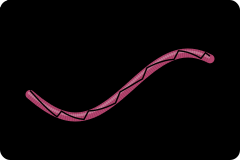
Male eine Linie freihand; sie wird glatt und als Satinstich oder Geradstich gestickt.
- Zieh zum Malen. Das Zittern deiner Hand wird geglättet; scharfe Knicke bleiben scharf.
- Stell die Breite der Linie und ihren Stich in der Leiste über der Arbeitsfläche ein.
- Hör dort auf, wo du angefangen hast, um die Form zu schließen.
-
Tropfenpinsel Umschalt+B
Male eine gefüllte Form, wie beim Ausmalen.
Teilt sich in der Werkzeugleiste einen Platz mit „Pinsel“: Halte es gedrückt, um zu wechseln.
- Zieh, um eine gefüllte Form im Garn der Auswahl zu malen.
- Mal über eine Füllung im selben Garn, und beide werden zu einer Form.
- [ und ] machen den Pinsel kleiner und größer.

-
Glätten
Nimm das Zittern aus einem Pfad.
Teilt sich in der Werkzeugleiste einen Platz mit „Pinsel“: Halte es gedrückt, um zu wechseln.
- Wähle einen Pfad aus und zieh dann an ihm entlang. Fahr noch einmal darüber, damit er noch glatter wird.

-
Pfadradierer
Radiere einen Teil eines Pfads weg.
Teilt sich in der Werkzeugleiste einen Platz mit „Pinsel“: Halte es gedrückt, um zu wechseln.
- Wähle einen Pfad aus und zieh dann über den Teil, den du nicht willst.
-
Zusammenfügen
Verbinde zwei lose Enden einer Linie.
Teilt sich in der Werkzeugleiste einen Platz mit „Pinsel“: Halte es gedrückt, um zu wechseln.
- Fahr zwischen zwei offenen Enden hin und her, um sie zu verbinden.
-
Formen M
Zeichne ein Rechteck, eine Ellipse, ein Polygon, einen Stern oder eine Linie.
- Zieh, um von einer Ecke aus zu zeichnen; halte WahltasteAlt gedrückt, um von der Mitte aus zu zeichnen, und Umschalttaste für ein Quadrat oder einen Kreis.
- Beim Zeichnen eines Polygons oder Sterns fügen ↑ und ↓ Seiten oder Zacken hinzu oder nehmen sie weg.
- Klick, ohne zu ziehen, um eine genaue Größe einzugeben.
- Halte das Werkzeug gedrückt oder klick mit der rechten Maustaste darauf, um eine andere Form zu wählen: Rechteck (M), Ellipse (L), Polygon, Stern oder Linie (\).

-
Drehen Umschalt+R
Dreh die Auswahl um einen Punkt, den du wählst.
- Zieh irgendwo, um die Auswahl um ihre Mitte zu drehen. Mit Umschalttaste drehst du in 45°-Schritten.
- Klick zuerst, um den Punkt zu versetzen, um den gedreht wird.
- Halte beim Loslassen WahltasteAlt gedrückt, um das Original zu behalten und eine gedrehte Kopie hinzuzufügen. Mit ⌘StrgD wiederholst du das dann – so entsteht schnell ein Ring.
- Doppelklick auf das Werkzeug für einen genauen Winkel.
-
Formerstellung Umschalt+M
Mach aus überlappenden Formen eine einzige.
- Wähle die überlappenden Formen aus und zieh dann über die Teile, die du verbinden willst.
- Klick auf einen Teil, um eine eigene Form daraus zu machen.
- Halte WahltasteAlt gedrückt und zieh über einen Teil, um ihn zu entfernen.
-
Messer K
Schneide gefüllte Formen in zwei Teile.
Teilt sich in der Werkzeugleiste einen Platz mit „Formerstellung“: Halte es gedrückt, um zu wechseln.
- Zeichne einen Schnitt quer durch eine gefüllte Form, um sie zu teilen.
- Halte zu Beginn WahltasteAlt gedrückt für einen geraden Schnitt.
- Sind Formen ausgewählt, schneidet es nur diese; ist nichts ausgewählt, alles, was es kreuzt.

-
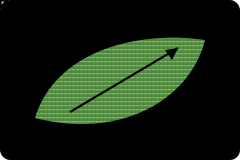
Füllwinkel G
Leg fest, in welche Richtung die Stiche einer Füllung laufen.
- Wähle eine Füllung aus und zieh dann in der Richtung darüber, in die die Stiche laufen sollen.
- Mit Umschalttaste bleibt es bei 15°-Schritten. Esc, wenn du fertig bist.
- Stiche, die der Richtung der Form folgen, etwa der Länge eines Blatts, fangen das Licht besser ein.
-
Pipette E
Gib der Auswahl das Garn und die Sticheinstellungen eines anderen Objekts.
- Wähle aus, was du ändern willst, und klick dann auf das Objekt, dessen Aussehen du übernehmen willst.
- Klick mit gedrückter Umschalttaste, um nur die Garnfarbe zu übernehmen.
- Klick mit gedrückter WahltasteAlt für den umgekehrten Weg: Das Objekt, auf das du klickst, übernimmt das Aussehen der Auswahl.

-
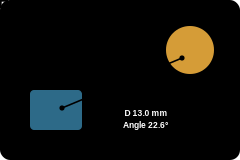
Messen I
Miss Abstände und Winkel in deinem Design.
Teilt sich in der Werkzeugleiste einen Platz mit „Pipette“: Halte es gedrückt, um zu wechseln.
- Zieh zwischen zwei Punkten, um Abstand, Winkel, Breite und Höhe abzulesen.
- Die Enden rasten an Punkten und Kanten ein. Mit Umschalttaste bleibt es bei 45°-Schritten.
- Messen ändert dein Design nie.
-
Text T
Füge eine Beschriftung hinzu.
- Klick dorthin, wo der Text stehen soll, und tippe. ReturnEingabetaste beginnt eine neue Zeile; Esc beendet.
- Klick auf eine Beschriftung, um sie zu bearbeiten.
- Wähle zuerst einen Pfad aus und klick dann darauf, um deinen Text an ihm entlang zu setzen.
- Wähle Schrift und Größe im Bedienfeld Beschriftung. Mach Buchstaben mindestens 5 mm hoch, damit sie sauber gestickt werden.

Sticharten
Jede Form wird auf eine Art gestickt. Wähle sie aus und leg die Art im Bedienfeld Stich, unter Objekt › Stichart oder mit der Taste fest. Die Stiche ändern sich sofort auf der Arbeitsfläche, und das Bedienfeld „Stich“ hat die Einstellungen für jede Art: Abstand, Richtung, Unterlage und mehr.
- Füllstich
- Satinstich
- Geradstich
- Konturfüllung
- Langettenstich
- Applikation
- Mäanderfüllung
- Wellenfüllung
- Kreuzstich
- Tartan
- Motivfüllung
- Manuelle Stiche
- Nicht sticken
-
Füllstich F
Stichreihen hin und her, die die ganze Form bedecken.
Gut für: Große Flächen. Die Richtung der Reihen legst du mit dem Füllwinkel-Werkzeug fest.
-
Satinstich S
Lange, glatte Stiche von einer Seite der Form zur anderen.
Gut für: Umrandungen, Beschriftung und schmale Formen bis etwa 10 mm Breite: Sie glänzen.
-
Geradstich R
Eine einzelne Stichlinie entlang der Kontur.
Gut für: Umrandungen, feine Details und Linien. Wähl „Dreifach“ für eine kräftigere Linie.
-
Konturfüllung C
Reihen, die der Kontur nach innen folgen, Ring für Ring.
Gut für: Runde Formen und Füllungen, die ihrer Form folgen sollen.
-
Langettenstich
Eine Linie mit Zacken in die Form hinein, wie der Rand einer Wolldecke.
Gut für: Das Einfassen von Applikationen und einen handgenähten Look.
-
Applikation
Stickt eine Positionslinie, hält an, damit du Stoff auflegst, heftet ihn fest, hält an, damit du ihn zurückschneidest, und deckt dann die Kante mit Satinstich ab.
Gut für: Große Flächen aus Stoff statt Garn: schneller gestickt und weicher.
-
Mäanderfüllung
Eine wandernde Linie durch die Form, wie beim Quilten.
Gut für: Eine leichte, strukturierte Füllung, durch die der Stoff zu sehen ist.
-
Wellenfüllung
Offene Reihen aus Geradstich, die der Kontur folgen, oder eine einzige Spirale.
Gut für: Leichte Füllungen, die wie von Hand gezeichnet wirken.
-
Kreuzstich
Ein Raster aus kleinen X.
Gut für: Den Look von handgesticktem Kreuzstich.
-
Tartan
Gewebte Streifen in mehreren Garnen.
Gut für: Karo- und Tartanmuster.
-
Motivfüllung
Ein kleines Motiv, über die Form wiederholt, in Reihen aus Geradstich.
Gut für: Dekorative Füllungen aus einer eigenen kleinen Zeichnung: Zeichne sie und wähle dann Objekt › Als Motiv.
-
Manuelle Stiche
Jeder Punkt des Pfads ist eine Einstichstelle der Nadel.
Gut für: Stiche aus einer geöffneten Maschinendatei und Digitalisieren Stich für Stich.
-
Nicht sticken X
Das Objekt bleibt in deinem Design, wird aber nicht gestickt.
Gut für: Hilfslinien und Teile, die du behalten, aber nicht sticken willst.
Neu bei ZigZag?
Erste Schritte mit ZigZag führt dich mit diesen Werkzeugen durch ein erstes Design, von der leeren Seite bis zur Datei für deine Maschine.