
Kılavuzlar › Başvuru
Araçlar ve dikiş türleri
ZigZag’daki her araç, ne işe yaradığı ve nasıl kullanıldığı, ve ZigZag’ın bir şekli dikebileceği her yol.
Araçlar
Araçlar ZigZag penceresinin solunda yer alır. Kullanmak için birini tıklayın ya da tuşuna basın. Bazıları aynı yeri paylaşır: en son kullandığınız görünür; başka birini seçmek için onu basılı tutun (ya da sağ tıklayın). Adını ve tuşunu görmek için herhangi bir aracın üzerine gelin.
- Seçim
- Doğrudan Seçim
- Kement
- El
- Kalem
- Eğrilik
- Bağlantı Noktası Ekle
- Bağlantı Noktası Sil
- Bağlantı Noktası
- Fırça
- Kabarcık Fırça
- Düzgünleştir
- Yol Silgisi
- Birleştir
- Şekiller
- Döndür
- Şekil Oluşturucu
- Bıçak
- Dolgu Açısı
- Damlalık
- Ölçü
- Yazı
-
Seçim V
Taşımak, yeniden boyutlandırmak, döndürmek ya da değiştirmek için nesnelerin tamamını seçin.
- Seçmek için bir nesneyi tıklayın; başka birini eklemek ya da çıkarmak için Shift ile tıklayın.
- Hepsini seçmek için nesnelerin çevresine bir kutu sürükleyin.
- Taşımak için seçili bir nesneyi sürükleyin. Yeniden boyutlandırmak için kutusundaki bir tutamacı, döndürmek için bir köşenin hemen dışını sürükleyin.
- İçinde çalışmak için bir gruba çift tıklayın; dışarı çıkmak için tuvalin boş bir yerine çift tıklayın. Metnini düzenlemek için yazıya çift tıklayın.
-
Doğrudan Seçim A
Bir nesnenin şeklini nokta nokta değiştirin.
- Noktalarını görmek için bir nesneyi tıklayın. Yeniden şekillendirmek için bir noktayı ya da bir eğrinin tutamacını sürükleyin.
- Taşımak için iki nokta arasındaki bir parçayı sürükleyin.
- Birden fazla nokta seçmek için Shift ile tıklayın, sonra hepsini birlikte sürükleyin.
-
Kement Q
Seçmek için noktaların ya da nesnelerin çevresine bir halka çizin.
Araçlarda Doğrudan Seçim ile aynı yeri paylaşır: geçiş yapmak için basılı tutun.
- Bir halka çizin: çevrelediği her şey seçilir.
- Shift seçime ekler; OptionAlt seçimden çıkarır.
- Bir nesnenin bir kısmını yakalayın, yalnızca o noktalar seçilir; Doğrudan Seçim ile taşınmaya hazırdır.

-
El H
Tasarımın görünümünü kaydırın.
- Başka bir kısmına bakmak için tuvali sürükleyin.
- Herhangi bir araçla aynısını yapmak için Boşluk tuşunu basılı tutup sürükleyin.

-
Kalem P
Şekilleri ve çizgileri nokta nokta, hassas biçimde çizin.
- Köşe noktası için tıklayın. Düzgün bir eğri için tıklayıp sürükleyin.
- Şekli kapatmak için ilk noktayı yeniden tıklayın: kapalı şekiller doldurulabilir.
- Açık bir çizgiyi bitirmek için ReturnEnter ya da Esc tuşuna basın.
- Bir yol seçiliyken nokta eklemek için anahattını, çıkarmak için bir noktasını tıklayın.

-
Eğrilik Shift+`
Çekilecek tutamaç olmadan, tıklayarak düzgün eğriler çizin.
Araçlarda Kalem ile aynı yeri paylaşır: geçiş yapmak için basılı tutun.
- Noktaları tıklayın, eğri onların içinden düzgünce geçer.
- Keskin bir köşe için OptionAlt ile tıklayın. Bir noktayı düzgün ile köşe arasında değiştirmek için çift tıklayın.
- Bir noktayı sürükleyin, tüm eğri onu izler.
- Şekli kapatmak için ilk noktayı tıklayın ya da çizgiyi bitirmek için ReturnEnter tuşuna basın.

-
Bağlantı Noktası Ekle +
Bir yola nokta ekleyin.
Araçlarda Kalem ile aynı yeri paylaşır: geçiş yapmak için basılı tutun.
- Oraya nokta eklemek için seçili bir yolun anahattını tıklayın.

-
Bağlantı Noktası Sil -
Bir yoldan nokta çıkarın.
Araçlarda Kalem ile aynı yeri paylaşır: geçiş yapmak için basılı tutun.
- Çıkarmak için seçili bir yolun bir noktasını tıklayın. Yol aradaki boşluğu kapatır.

-
Bağlantı Noktası Shift+C
Noktaları keskin köşeler ile düzgün eğriler arasında değiştirin.
Araçlarda Kalem ile aynı yeri paylaşır: geçiş yapmak için basılı tutun.
- Köşe yapmak için düzgün bir noktayı tıklayın.
- Tutamaç çıkarıp düzgün yapmak için bir köşeden sürükleyin.
- Bükmek için bir parçayı, tek başına taşımak için bir tutamacı sürükleyin.

-
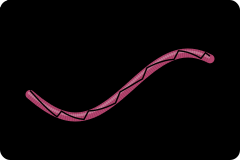
Fırça B
Serbest elle bir çizgi boyayın; düzgün çıkar, saten ya da düz dikiş olarak dikilir.
- Boyamak için sürükleyin. Elinizin titremesi giderilir; keskin dönüşler keskin kalır.
- Çizginin genişliğini ve dikişini tuvalin üstündeki çubukta ayarlayın.
- Şekli kapatmak için başladığınız yerde bitirin.
-
Kabarcık Fırça Shift+B
Boyama yapar gibi dolgulu bir şekil boyayın.
Araçlarda Fırça ile aynı yeri paylaşır: geçiş yapmak için basılı tutun.
- Seçimin ipliğiyle dolgulu bir şekil boyamak için sürükleyin.
- Aynı iplikteki bir dolgunun üzerine boyayın, ikisi tek şekil olur.
- [ ve ] fırçayı küçültür ve büyütür.

-
Düzgünleştir
Bir yoldaki titremeyi giderin.
Araçlarda Fırça ile aynı yeri paylaşır: geçiş yapmak için basılı tutun.
- Bir yol seçin, sonra boyunca sürükleyin. Daha da düzgün olması için yeniden üzerinden geçin.

-
Yol Silgisi
Bir yolun bir kısmını silin.
Araçlarda Fırça ile aynı yeri paylaşır: geçiş yapmak için basılı tutun.
- Bir yol seçin, sonra istemediğiniz kısmın üzerinden sürükleyin.
-
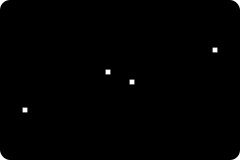
Birleştir
Bir çizginin iki serbest ucunu birleştirin.
Araçlarda Fırça ile aynı yeri paylaşır: geçiş yapmak için basılı tutun.
- Birleştirmek için iki açık uç arasında ileri geri sürtün.
-
Şekiller M
Dikdörtgen, elips, çokgen, yıldız ya da çizgi çizin.
- Bir köşeden çizmek için sürükleyin; merkezden çizmek için OptionAlt, kare ya da daire için Shift tuşunu basılı tutun.
- Çokgen ya da yıldız çizerken ↑ ve ↓ kenar ya da köşe ekler veya çıkarır.
- Tam bir boyut yazmak için sürüklemeden tıklayın.
- Başka bir şekil seçmek için aracı basılı tutun ya da sağ tıklayın: Dikdörtgen (M), Elips (L), Çokgen, Yıldız ya da Çizgi (\).

-
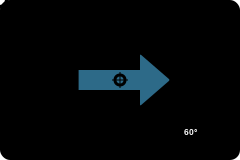
Döndür Shift+R
Seçimi seçtiğiniz bir noktanın çevresinde döndürün.
- Seçimi merkezi çevresinde döndürmek için herhangi bir yeri sürükleyin. Shift 45°’lik adımlarla döndürür.
- Döndürme noktasını taşımak için önce tıklayın.
- Özgün nesneyi tutup döndürülmüş bir kopya eklemek için bırakırken OptionAlt tuşunu basılı tutun. Sonra ⌘CtrlD bunu yineler: halka yapmanın hızlı bir yolu.
- Tam bir açı için araca çift tıklayın.
-
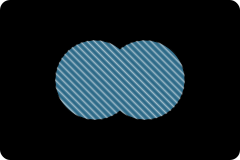
Şekil Oluşturucu Shift+M
Örtüşen şekillerden tek bir şekil yapın.
- Örtüşen şekilleri seçin, sonra birleştirmek istediğiniz parçaların üzerinden sürükleyin.
- Bir parçayı ayrı bir şekil yapmak için tıklayın.
- Bir parçayı çıkarmak için OptionAlt tuşunu basılı tutup üzerinden sürükleyin.
-
Bıçak K
Dolgulu şekilleri ikiye kesin.
Araçlarda Şekil Oluşturucu ile aynı yeri paylaşır: geçiş yapmak için basılı tutun.
- Ayırmak için dolgulu bir şeklin tam üzerinden bir kesik çizin.
- Düz bir kesik için başlarken OptionAlt tuşunu basılı tutun.
- Şekiller seçiliyse yalnızca onları keser; hiçbir şey seçili değilse üzerinden geçtiği her şeyi.

-
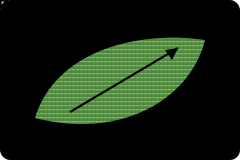
Dolgu Açısı G
Bir dolgunun dikişlerinin yönünü ayarlayın.
- Bir dolgu seçin, sonra dikişlerin gitmesini istediğiniz yönde üzerinden sürükleyin.
- Shift 15°’lik adımlara bağlı tutar. Bitince Esc.
- Bir yaprağın boyu gibi şeklin yönünü izleyen dikişler ışığı daha iyi yakalar.
-
Damlalık E
Seçime başka bir nesnenin ipliğini ve dikiş ayarlarını verin.
- Değiştirmek istediğinizi seçin, sonra görünümünü istediğiniz nesneyi tıklayın.
- Yalnızca iplik rengini almak için Shift ile tıklayın.
- Tersini yapmak için OptionAlt ile tıklayın: tıkladığınız nesne seçimin görünümünü alır.

-
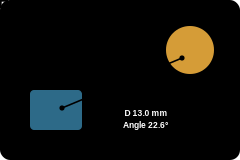
Ölçü I
Tasarımınızda mesafeleri ve açıları ölçün.
Araçlarda Damlalık ile aynı yeri paylaşır: geçiş yapmak için basılı tutun.
- Mesafeyi, açıyı, genişliği ve yüksekliği okumak için iki nokta arasında sürükleyin.
- Uçlar noktalara ve kenarlara tutunur. Shift 45°’lik adımlara bağlı tutar.
- Ölçmek tasarımınızı hiçbir zaman değiştirmez.
-
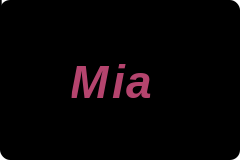
Yazı T
Yazı ekleyin.
- Metnin gideceği yeri tıklayın ve yazın. ReturnEnter yeni satır başlatır; Esc bitirir.
- Düzenlemek için yazıyı tıklayın.
- Metninizi bir yol boyunca dizmek için önce yolu seçin, sonra tıklayın.
- Yazı tipini ve boyutu Yazı panelinde seçin. Net dikilmesi için harfleri en az 5 mm yüksekliğinde tutun.
Dikiş türleri
Her şekil tek bir yolla dikilir. Şekli seçin ve nasıl dikileceğini Dikiş panelinde, Nesne › Dikiş Türü menüsünde ya da tuşuyla seçin. Dikişler tuvalde hemen değişir; Dikiş panelinde her türün ayarları vardır: aralık, yön, alt dikiş ve daha fazlası.
- Dolgu
- Saten
- Düz Dikiş
- Kontur Dolgu
- Battaniye
- Aplike
- Kıvrımlı Dolgu
- Dalga Dolgu
- Kanaviçe
- Ekose
- Motif Dolgu
- Elle Dikişler
- Dikme
-
Dolgu F
Bütün şekli kaplayan, ileri geri giden dikiş sıraları.
Uygun olduğu yer: Geniş alanlar. Sıraların yönünü Dolgu Açısı aracıyla ayarlayın.
-
Saten S
Şeklin bir yanından öbür yanına uzun, pürüzsüz dikişler.
Uygun olduğu yer: Yaklaşık 10 mm genişliğe kadar kenarlar, yazılar ve dar şekiller: parlarlar.
-
Düz Dikiş R
Anahat boyunca tek sıra dikiş.
Uygun olduğu yer: Anahatlar, ince ayrıntılar ve çizgiler. Daha belirgin bir çizgi için Üçlü’yü seçin.
-
Kontur Dolgu C
Anahattı halka halka içe doğru izleyen sıralar.
Uygun olduğu yer: Yuvarlak şekiller ve şeklini izlemesi gereken dolgular.
-
Battaniye
Battaniye kenarı gibi, şeklin içine dişleri olan bir çizgi.
Uygun olduğu yer: Aplike kenarları ve el dikişi görünümü.
-
Aplike
Bir yerleşim çizgisi diker, kumaşı sermeniz için durur, kumaşı tutturur, kırpmanız için durur, sonra kenarı saten ile kaplar.
Uygun olduğu yer: İplik yerine kumaşla geniş alanlar: dikmesi daha hızlı ve daha yumuşak.
-
Kıvrımlı Dolgu
Kapitone gibi, şekil boyunca gezinen tek bir çizgi.
Uygun olduğu yer: Kumaşın görünmesine izin veren hafif, dokulu bir dolgu.
-
Dalga Dolgu
Anahattı izleyen açık düz dikiş sıraları ya da tek bir spiral.
Uygun olduğu yer: El çizimi hissi veren hafif dolgular.
-
Kanaviçe
Küçük X’lerden bir ızgara.
Uygun olduğu yer: El kanaviçesi görünümü.
-
Ekose
Birkaç iplikle dokuma çizgiler.
Uygun olduğu yer: Ekose ve kareli desenler.
-
Motif Dolgu
Şeklin üzerinde düz dikiş sıraları hâlinde tekrarlanan küçük bir motif.
Uygun olduğu yer: Kendi küçük çiziminizden süs dolguları: çizin, sonra Nesne › Motif Olarak Kullan.
-
Elle Dikişler
Yolun her noktası iğnenin battığı yerdir.
Uygun olduğu yer: Açtığınız bir makine dosyasındaki dikişler ve dikiş dikiş dijitalleştirme.
-
Dikme X
Nesne tasarımınızda kalır ama dikilmez.
Uygun olduğu yer: Kılavuzlar ve tutmak isteyip dikmek istemediğiniz parçalar.
ZigZag’da yeni misiniz?
ZigZag’a başlarken, bu araçlarla ilk tasarımınızda, boş bir sayfadan makineniz için bir dosyaya kadar adım adım yol gösterir.