
ガイド › リファレンス
ツールとステッチの種類
ZigZag のすべてのツールの用途と使い方、そして ZigZag がシェイプを縫うすべての方法。
ツール
ツールは ZigZag のウインドウの左にあります。クリックするか、キーを押して使います。同じ場所を共有するツールもあります:最後に使ったものが表示されていて、長押し(または右クリック)で別のツールを選べます。ツールにポインタを重ねると名前とキーが表示されます。
-
選択 V
オブジェクト全体を選んで、移動、サイズ変更、回転、変更します。
- オブジェクトをクリックして選択します。Shift-クリックで追加、または選択から外します。
- オブジェクトをドラッグで囲むと、すべて選択します。
- 選択したオブジェクトをドラッグして移動します。バウンディングボックスのハンドルをドラッグでサイズ変更、角のすぐ外側をドラッグで回転します。
- グループをダブルクリックすると中で作業でき、カンバスの空いている所をダブルクリックで出ます。文字をダブルクリックするとテキストを編集できます。
-
ダイレクト選択 A
オブジェクトの形をポイントごとに変えます。
- オブジェクトをクリックするとポイントが表示されます。ポイントや曲線のハンドルをドラッグして形を変えます。
- 2 つのポイント間のセグメントをドラッグして移動します。
- Shift-クリックで複数のポイントを選び、まとめてドラッグします。
-
なげなわ Q
ポイントやオブジェクトを線で囲んで選択します。
ツールではダイレクト選択と同じ場所にあります:長押しで切り替えます。
- 囲むように線を描くと、その中にあるものが選択されます。
- Shift で選択に追加、OptionAlt で選択から除外します。
- オブジェクトの一部だけを囲むと、そのポイントだけが選択され、ダイレクト選択で移動できます。
-
手のひら H
デザインの表示位置を動かします。
- カンバスをドラッグして別の部分を見ます。
- どのツールでも、Space を押しながらドラッグすると同じことができます。
-
ペン P
シェイプや線をポイントごとに正確に描きます。
- クリックでコーナーポイント、クリックしてドラッグで滑らかな曲線。
- 最初のポイントをもう一度クリックするとシェイプが閉じます:閉じたシェイプは塗れます。
- ReturnEnter または Esc を押すと、開いた線を終えます。
- パスを選択した状態で輪郭をクリックするとポイントを追加、ポイントをクリックすると削除します。

-
曲線 Shift+`
クリックするだけで滑らかな曲線を描きます。ハンドルを引く必要はありません。
ツールではペンと同じ場所にあります:長押しで切り替えます。
- ポイントをクリックすると、曲線がそれらを滑らかに通ります。
- OptionAlt-クリックで鋭い角に。ポイントをダブルクリックすると、スムーズとコーナーを切り替えます。
- ポイントをドラッグすると、曲線全体が追従します。
- 最初のポイントをクリックしてシェイプを閉じるか、ReturnEnter を押して線を終えます。

-
アンカーポイントの追加 +
パスにポイントを追加します。
ツールではペンと同じ場所にあります:長押しで切り替えます。
- 選択したパスの輪郭をクリックすると、そこにポイントを追加します。
-
アンカーポイントの削除 -
パスからポイントを削除します。
ツールではペンと同じ場所にあります:長押しで切り替えます。
- 選択したパスのポイントをクリックすると削除します。隙間はパスがつなぎます。

-
アンカーポイント Shift+C
ポイントを鋭い角と滑らかな曲線の間で切り替えます。
ツールではペンと同じ場所にあります:長押しで切り替えます。
- スムーズポイントをクリックするとコーナーになります。
- コーナーからドラッグするとハンドルが出て滑らかになります。
- セグメントをドラッグで曲げ、ハンドルをドラッグで単独で動かします。

-
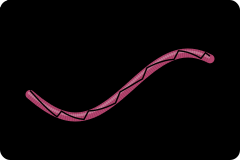
ブラシ B
フリーハンドで線を描きます。滑らかに整えられ、サテンかランニングステッチで縫われます。
- ドラッグして描きます。手ぶれは滑らかになり、鋭い曲がり角はそのまま残ります。
- 線の幅とステッチは、カンバス上のバーで設定します。
- 始点で終えるとシェイプが閉じます。
-
塗りブラシ Shift+B
塗り絵のように、塗りつぶしたシェイプを描きます。
ツールではブラシと同じ場所にあります:長押しで切り替えます。
- ドラッグして、選択中の糸で塗りつぶしたシェイプを描きます。
- 同じ糸のタタミの上を塗ると、2 つが 1 つのシェイプになります。
- [ と ] でブラシを小さく・大きくします。

-
スムーズ
パスの揺れを取り除きます。
ツールではブラシと同じ場所にあります:長押しで切り替えます。
- パスを選択して、それに沿ってドラッグします。繰り返すとさらに滑らかになります。

-
パス消しゴム
パスの一部を消します。
ツールではブラシと同じ場所にあります:長押しで切り替えます。
- パスを選択して、不要な部分を横切るようにドラッグします。
-
連結
線の 2 つの離れた端をつなぎます。
ツールではブラシと同じ場所にあります:長押しで切り替えます。
- 2 つの開いた端の間を往復するようにこすると連結します。
-
シェイプ M
長方形、楕円形、多角形、スター、直線を描きます。
- ドラッグで角から描きます。OptionAlt を押しながらで中心から、Shift で正方形や正円に。
- 多角形やスターを描いている間、↑ と ↓ で辺や点を増減します。
- ドラッグせずにクリックすると、正確なサイズを入力できます。
- ツールを長押し、または右クリックで別のシェイプを選べます:長方形(M)、楕円形(L)、多角形、スター、直線(\)。

-
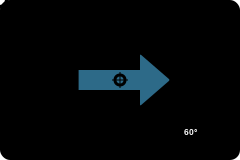
回転 Shift+R
選んだ点を中心に選択範囲を回転します。
- どこかをドラッグすると、選択範囲が中心を軸に回転します。Shift で 45° 単位。
- 先にクリックすると、回転の中心点を移動できます。
- 離すときに OptionAlt を押していると、元を残して回転したコピーを追加します。続けて ⌘CtrlD で繰り返せます:リングを手早く作る方法です。
- ツールをダブルクリックすると、正確な角度を入力できます。
-
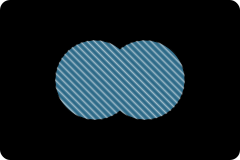
シェイプ形成 Shift+M
重なったシェイプから 1 つのシェイプを作ります。
- 重なったシェイプを選択し、つなげたい部分をドラッグでなぞります。
- 部分をクリックすると、独立したシェイプになります。
- OptionAlt を押しながら部分をドラッグすると、その部分を削除します。
-
ナイフ K
塗りつぶしたシェイプを 2 つに切ります。
ツールではシェイプ形成と同じ場所にあります:長押しで切り替えます。
- 塗りつぶしたシェイプを横切って切り線を描くと分割します。
- 始めるときに OptionAlt を押すと直線で切ります。
- シェイプを選択しているとそれだけを、何も選択していないと横切るものすべてを切ります。

-
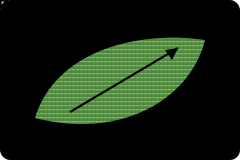
フィル角度 G
タタミのステッチの方向を設定します。
- タタミを選択し、ステッチを走らせたい方向にドラッグします。
- Shift で 15° 単位。終わったら Esc。
- 葉の縦方向のように、シェイプの向きに沿ったステッチは光をよく反射します。
-
スポイト E
選択範囲に、別のオブジェクトの糸とステッチ設定を適用します。
- 変更したいものを選択し、取り入れたい見た目のオブジェクトをクリックします。
- Shift-クリックで糸の色だけを取ります。
- OptionAlt-クリックで逆方向に:クリックしたオブジェクトが選択範囲の見た目になります。

-
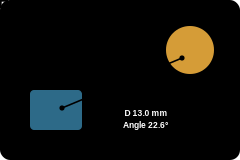
計測 I
デザイン上の距離と角度を測ります。
ツールではスポイトと同じ場所にあります:長押しで切り替えます。
- 2 点間をドラッグすると、距離、角度、幅と高さが表示されます。
- 端はポイントや縁にスナップします。Shift で 45° 単位。
- 計測でデザインが変わることはありません。
-
文字 T
文字を追加します。
- テキストを置く場所をクリックして入力します。ReturnEnter で改行、Esc で終了。
- 文字をクリックすると編集できます。
- 先にパスを選択してからクリックすると、テキストをパスに沿って配置します。
- フォントとサイズは文字パネルで選びます。はっきり縫うには、文字の高さを 5 mm 以上にしましょう。
ステッチの種類
各シェイプは 1 つの方法で縫われます。シェイプを選択し、ステッチパネル、オブジェクト › ステッチの種類、またはキーで縫い方を選びます。ステッチはすぐにカンバス上で変わり、ステッチパネルには種類ごとの設定(間隔、方向、下縫いなど)があります。
-
タタミ F
往復するステッチの列で、シェイプ全体を覆います。
向いているもの:広い面。列の方向はフィル角度ツールで設定します。
-
サテン S
シェイプの片側から反対側へ渡る、長く滑らかなステッチ。
向いているもの:縁取り、文字、幅約 10 mm までの細いシェイプ:光沢が出ます。
-
ランニング R
輪郭に沿った 1 本のステッチの線。
向いているもの:輪郭、細かなディテール、線。太い線には 3 重を選びます。
-
輪郭フィル C
輪郭に沿って、輪を重ねるように内側へ向かう列。
向いているもの:丸いシェイプや、形に沿わせたいタタミ。
-
ブランケット
ブランケットの縁のように、シェイプの内側に突起のある線。
向いているもの:アップリケの縁や、手縫い風の見た目。
-
アップリケ
位置線を縫い、布を置くために停止し、布を押さえ縫いし、布を切るために停止してから、縁をサテンで覆います。
向いているもの:糸の代わりに布で埋める広い面:速く縫えて、柔らかく仕上がります。
-
メアンダーフィル
キルティングのように、シェイプ内を蛇行する 1 本の線。
向いているもの:生地が見える、軽く質感のある塗り。
-
リップルフィル
輪郭に沿ったランニングステッチの粗い列、または 1 本のスパイラル。
向いているもの:手描き風の軽い塗り。
-
クロスステッチ
小さな X のグリッド。
向いているもの:手刺しゅうのクロスステッチ風の見た目。
-
タータン
複数の糸で織ったようなストライプ。
向いているもの:チェックやタータンの柄。
-
モチーフフィル
小さなモチーフを、ランニングステッチの列でシェイプ全体に繰り返します。
向いているもの:自分で描いた小さな絵による装飾的な塗り:描いてからオブジェクト › モチーフとして使用。
-
手動ステッチ
パスのすべてのポイントが針落ち位置になります。
向いているもの:開いたミシン用ファイルのステッチや、1 針ずつのデジタイズ。
-
縫わない X
オブジェクトはデザインに残りますが、縫われません。
向いているもの:ガイドや、残しておきたいけれど縫わない部分。
ZigZag は初めてですか?
ZigZag をはじめようでは、これらのツールを使った最初のデザインを、白紙からミシン用ファイルまで順に案内します。