
Guias › Referência
Ferramentas e tipos de ponto
Todas as ferramentas do ZigZag, para que servem e como usá-las, e todas as formas como o ZigZag pode bordar uma forma.
Ferramentas
As ferramentas ficam à esquerda da janela do ZigZag. Clique numa para usá-la, ou pressione a tecla dela. Algumas dividem o mesmo lugar: aparece a última que você usou, e você a mantém pressionada (ou clica com o botão direito) para escolher outra. Passe o mouse sobre qualquer ferramenta para ver o nome e a tecla.
- Seleção
- Seleção direta
- Laço
- Mão
- Caneta
- Curvatura
- Adicionar ponto de ancoragem
- Excluir ponto de ancoragem
- Ponto de ancoragem
- Pincel
- Pincel de bolhas
- Suavizar
- Borracha de demarcador
- Unir
- Formas
- Girar
- Construtor de formas
- Faca
- Ângulo do preenchimento
- Conta-gotas
- Medir
- Texto
-
Seleção V
Escolha objetos inteiros para mover, redimensionar, girar ou alterar.
- Clique num objeto para selecioná-lo; Shift-clique para adicionar outro ou tirar um.
- Arraste uma caixa em volta de objetos para selecionar todos.
- Arraste um objeto selecionado para movê-lo. Arraste uma alça da caixa dele para redimensioná-lo, ou logo fora de um canto para girá-lo.
- Clique duas vezes num grupo para trabalhar dentro dele; clique duas vezes numa área vazia da tela para sair. Clique duas vezes em letras para editar o texto.
-
Seleção direta A
Mude a forma de um objeto, ponto a ponto.
- Clique num objeto para ver os pontos dele. Arraste um ponto, ou a alça de uma curva, para remodelá-lo.
- Arraste um segmento entre dois pontos para movê-lo.
- Shift-clique para selecionar mais de um ponto e arraste-os juntos.
-
Laço Q
Desenhe um laço em volta de pontos ou objetos para selecioná-los.
Divide o lugar nas ferramentas com a Seleção direta: mantenha pressionada para trocar.
- Desenhe um laço: o que ficar dentro dele é selecionado.
- Shift adiciona à seleção; OptionAlt tira dela.
- Pegue parte de um objeto e só esses pontos ficam selecionados, prontos para mover com a Seleção direta.

-
Mão H
Mova a sua visão do design.
- Arraste a tela para olhar outra parte dela.
- Com qualquer ferramenta, mantenha Espaço pressionado e arraste para fazer o mesmo.

-
Caneta P
Desenhe formas e linhas com precisão, ponto a ponto.
- Clique para um ponto de canto. Clique e arraste para uma curva suave.
- Clique no primeiro ponto de novo para fechar a forma: formas fechadas podem ser preenchidas.
- Pressione ReturnEnter ou Esc para terminar uma linha aberta.
- Com um demarcador selecionado, clique no contorno dele para adicionar um ponto, ou num ponto para tirá-lo.

-
Curvatura Shift+`
Desenhe curvas suaves clicando, sem alças para puxar.
Divide o lugar nas ferramentas com a Caneta: mantenha pressionada para trocar.
- Clique em pontos e a curva passa suavemente por eles.
- OptionAlt-clique para um canto vivo. Clique duas vezes num ponto para alterná-lo entre suave e canto.
- Arraste um ponto e a curva inteira acompanha.
- Clique no primeiro ponto para fechar a forma, ou pressione ReturnEnter para terminar a linha.

-
Adicionar ponto de ancoragem +
Adicione um ponto a um demarcador.
Divide o lugar nas ferramentas com a Caneta: mantenha pressionada para trocar.
- Clique no contorno de um demarcador selecionado para adicionar um ponto ali.
-
Excluir ponto de ancoragem -
Tire um ponto de um demarcador.
Divide o lugar nas ferramentas com a Caneta: mantenha pressionada para trocar.
- Clique num ponto de um demarcador selecionado para tirá-lo. O demarcador fecha o vão.
-
Ponto de ancoragem Shift+C
Alterne pontos entre cantos vivos e curvas suaves.
Divide o lugar nas ferramentas com a Caneta: mantenha pressionada para trocar.
- Clique num ponto suave para transformá-lo em canto.
- Arraste a partir de um canto para puxar alças e torná-lo suave.
- Arraste um segmento para dobrá-lo, ou uma alça para movê-la sozinha.

-
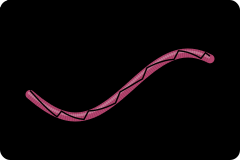
Pincel B
Pinte uma linha à mão livre; ela sai suave, bordada em cetim ou ponto corrido.
- Arraste para pintar. O tremor da mão é suavizado; curvas fechadas continuam fechadas.
- Defina a largura da linha e o ponto dela na barra acima da tela.
- Termine onde começou para fechar a forma.
-
Pincel de bolhas Shift+B
Pinte uma forma preenchida, como quem colore um desenho.
Divide o lugar nas ferramentas com o Pincel: mantenha pressionado para trocar.
- Arraste para pintar uma forma preenchida com a linha da seleção.
- Pinte sobre um preenchimento da mesma linha e os dois viram uma forma só.
- [ e ] diminuem e aumentam o pincel.

-
Suavizar
Tire o tremor de um demarcador.
Divide o lugar nas ferramentas com o Pincel: mantenha pressionado para trocar.
- Selecione um demarcador e arraste ao longo dele. Passe de novo para suavizar ainda mais.

-
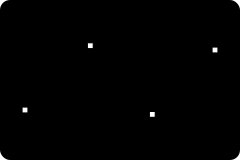
Borracha de demarcador
Apague parte de um demarcador.
Divide o lugar nas ferramentas com o Pincel: mantenha pressionado para trocar.
- Selecione um demarcador e arraste sobre a parte que você não quer.
-
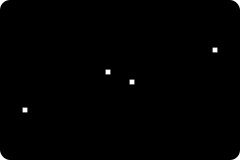
Unir
Una duas pontas soltas de uma linha.
Divide o lugar nas ferramentas com o Pincel: mantenha pressionado para trocar.
- Passe para lá e para cá entre duas pontas abertas para uni-las.
-
Formas M
Desenhe um retângulo, elipse, polígono, estrela ou linha.
- Arraste para desenhar a partir de um canto; mantenha OptionAlt para desenhar a partir do centro, Shift para um quadrado ou círculo.
- Enquanto desenha um polígono ou uma estrela, ↑ e ↓ adicionam ou tiram lados ou pontas.
- Clique sem arrastar para digitar um tamanho exato.
- Mantenha a ferramenta pressionada, ou clique nela com o botão direito, para escolher outra forma: Retângulo (M), Elipse (L), Polígono, Estrela ou Linha (\).

-
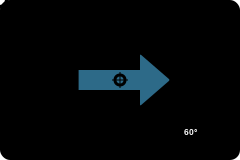
Girar Shift+R
Gire a seleção em torno de um ponto que você escolher.
- Arraste em qualquer lugar para girar a seleção em torno do centro. Shift gira em passos de 45°.
- Clique antes para mover o ponto em torno do qual ela gira.
- Mantenha OptionAlt ao soltar para manter o original e adicionar uma cópia girada. Depois ⌘CtrlD repete: um jeito rápido de fazer um anel.
- Clique duas vezes na ferramenta para um ângulo exato.
-
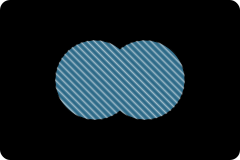
Construtor de formas Shift+M
Faça uma forma a partir de formas sobrepostas.
- Selecione as formas sobrepostas e arraste sobre as partes que você quer juntar.
- Clique numa parte para torná-la uma forma separada.
- Mantenha OptionAlt e arraste sobre uma parte para removê-la.
-
Faca K
Corte formas preenchidas em duas.
Divide o lugar nas ferramentas com o Construtor de formas: mantenha pressionado para trocar.
- Desenhe um corte atravessando uma forma preenchida para dividi-la.
- Mantenha OptionAlt ao começar para um corte reto.
- Com formas selecionadas, corta só essas; sem nada selecionado, tudo o que atravessar.

-
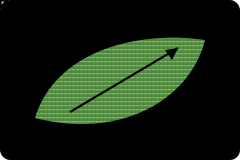
Ângulo do preenchimento G
Defina a direção dos pontos de um preenchimento.
- Selecione um preenchimento e arraste sobre ele na direção em que você quer os pontos.
- Shift mantém passos de 15°. Esc quando terminar.
- Pontos que seguem a direção da forma, como o comprimento de uma folha, refletem melhor a luz.
-
Conta-gotas E
Dê à seleção a linha e os ajustes de ponto de outro objeto.
- Selecione o que você quer mudar e clique no objeto cujo visual você quer.
- Shift-clique para pegar só a cor da linha.
- OptionAlt-clique para fazer o contrário: o objeto clicado recebe o visual da seleção.

-
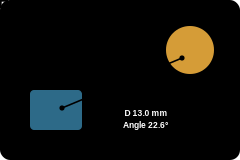
Medir I
Meça distâncias e ângulos no seu design.
Divide o lugar nas ferramentas com o Conta-gotas: mantenha pressionado para trocar.
- Arraste entre dois pontos para ler a distância, o ângulo, a largura e a altura.
- As pontas se encaixam em pontos e bordas. Shift mantém passos de 45°.
- Medir nunca altera o seu design.
-
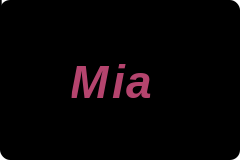
Texto T
Adicione letras.
- Clique onde o texto deve ficar e digite. ReturnEnter começa uma nova linha; Esc termina.
- Clique em letras para editá-las.
- Selecione um demarcador primeiro e depois clique nele para colocar o texto ao longo dele.
- Escolha a fonte e o tamanho no painel Letras. Mantenha as letras com pelo menos 5 mm de altura para bordar com nitidez.
Tipos de ponto
Cada forma é bordada de um jeito. Selecione-a e escolha como no painel Ponto, em Objeto › Tipo de ponto, ou com a tecla. Os pontos mudam na tela na hora, e o painel Ponto tem os ajustes de cada tipo: espaçamento, direção, reforço e mais.
- Preenchimento
- Cetim
- Corrido
- Preenchimento de contorno
- Caseado
- Aplicação
- Preenchimento meandro
- Preenchimento ondulado
- Ponto cruz
- Tartan
- Preenchimento de motivo
- Pontos manuais
- Não bordar
-
Preenchimento F
Fileiras de pontos, indo e voltando, cobrindo a forma inteira.
Bom para: áreas grandes. Defina a direção das fileiras com a ferramenta Ângulo do preenchimento.
-
Cetim S
Pontos longos e lisos de um lado da forma ao outro.
Bom para: bordas, letras e formas estreitas, até cerca de 10 mm de largura: eles brilham.
-
Corrido R
Uma única linha de pontos ao longo do contorno.
Bom para: contornos, detalhes finos e linhas. Escolha Triplo para uma linha mais marcada.
-
Preenchimento de contorno C
Fileiras que seguem o contorno para dentro, anel por anel.
Bom para: formas redondas e preenchimentos que devem acompanhar a forma.
-
Caseado
Uma linha com pontas para dentro da forma, como a borda de um cobertor.
Bom para: acabamento de aplicações e um visual de costura à mão.
-
Aplicação
Borda uma linha de posicionamento, para para você colocar o tecido, fixa-o, para para você apará-lo e depois cobre a borda com cetim.
Bom para: áreas grandes em tecido em vez de linha: mais rápido de bordar, e mais macio.
-
Preenchimento meandro
Uma linha sinuosa pela forma, como no quilting.
Bom para: um preenchimento leve e texturizado que deixa o tecido aparecer.
-
Preenchimento ondulado
Fileiras abertas de ponto corrido seguindo o contorno, ou uma espiral.
Bom para: preenchimentos leves com cara de feito à mão.
-
Ponto cruz
Uma grade de pequenos X.
Bom para: o visual do ponto cruz feito à mão.
-
Tartan
Listras tecidas em várias linhas.
Bom para: padrões xadrez e tartan.
-
Preenchimento de motivo
Um pequeno motivo repetido sobre a forma, em fileiras de ponto corrido.
Bom para: preenchimentos decorativos, a partir de um pequeno desenho seu: desenhe-o e use Objeto › Usar como motivo.
-
Pontos manuais
Cada ponto do demarcador é onde a agulha entra.
Bom para: pontos de um arquivo de máquina que você abriu, e digitalização ponto a ponto.
-
Não bordar X
O objeto continua no seu design, mas não é bordado.
Bom para: guias e partes que você quer manter, mas não bordar.
Novo no ZigZag?
Primeiros passos com o ZigZag acompanha você num primeiro design com estas ferramentas, de uma página em branco a um arquivo para a sua máquina.