
Guides › Référence
Outils et types de point
Chaque outil de ZigZag, à quoi il sert et comment l’utiliser, et chaque façon dont ZigZag peut broder une forme.
Outils
Les outils se trouvent à gauche de la fenêtre de ZigZag. Cliquez sur l’un d’eux pour l’utiliser, ou appuyez sur sa touche. Certains partagent un emplacement : celui utilisé en dernier est affiché, et vous le maintenez enfoncé (ou faites un clic droit dessus) pour en choisir un autre. Survolez un outil pour voir son nom et sa touche.
- Sélection
- Sélection directe
- Lasso
- Main
- Plume
- Courbure
- Ajout de point d’ancrage
- Suppression de point d’ancrage
- Point d’ancrage
- Pinceau
- Forme de tache
- Arrondi
- Gomme de tracé
- Joindre
- Formes
- Rotation
- Concepteur de formes
- Cutter
- Angle de remplissage
- Pipette
- Mesure
- Texte
-
Sélection V
Choisissez des objets entiers à déplacer, redimensionner, faire pivoter ou modifier.
- Cliquez sur un objet pour le sélectionner ; Maj-clic pour en ajouter un autre, ou en retirer un.
- Tracez un cadre autour d’objets pour tous les sélectionner.
- Faites glisser un objet sélectionné pour le déplacer. Faites glisser une poignée de son cadre pour le redimensionner, ou juste à l’extérieur d’un angle pour le faire pivoter.
- Double-cliquez sur un groupe pour travailler à l’intérieur ; double-cliquez sur une zone vide pour en ressortir. Double-cliquez sur un lettrage pour modifier son texte.

-
Sélection directe A
Modifiez la forme d’un objet, point par point.
- Cliquez sur un objet pour voir ses points. Faites glisser un point, ou la poignée d’une courbe, pour le remodeler.
- Faites glisser un segment entre deux points pour le déplacer.
- Maj-clic pour sélectionner plusieurs points, puis faites-les glisser ensemble.

-
Lasso Q
Tracez une boucle autour de points ou d’objets pour les sélectionner.
Partage un emplacement avec Sélection directe : maintenez-le enfoncé pour changer.
- Tracez une boucle : tout ce qu’elle entoure est sélectionné.
- Maj ajoute à la sélection ; OptionAlt en retire.
- Englobez une partie d’un objet et seuls ces points sont sélectionnés, prêts à être déplacés avec Sélection directe.

-
Main H
Déplacez votre vue du dessin.
- Faites glisser le plan de travail pour en voir une autre partie.
- Avec n’importe quel outil, maintenez Espace et faites glisser pour faire de même.

-
Plume P
Tracez des formes et des lignes avec précision, point par point.
- Cliquez pour un point d’angle. Cliquez et faites glisser pour une courbe lisse.
- Cliquez à nouveau sur le premier point pour fermer la forme : les formes fermées peuvent être remplies.
- Appuyez sur RetourEntrée ou Échap pour terminer une ligne ouverte.
- Un tracé sélectionné, cliquez sur son contour pour ajouter un point, ou sur un point pour le retirer.

-
Courbure Shift+`
Tracez des courbes lisses en cliquant, sans poignées à tirer.
Partage un emplacement avec Plume : maintenez-le enfoncé pour changer.
- Cliquez des points et la courbe passe en douceur par eux.
- OptionAlt-clic pour un angle vif. Double-cliquez sur un point pour le passer de lisse à angle et inversement.
- Faites glisser un point et toute la courbe suit.
- Cliquez sur le premier point pour fermer la forme, ou appuyez sur RetourEntrée pour terminer la ligne.

-
Ajout de point d’ancrage +
Ajoutez un point à un tracé.
Partage un emplacement avec Plume : maintenez-le enfoncé pour changer.
- Cliquez sur le contour d’un tracé sélectionné pour y ajouter un point.

-
Suppression de point d’ancrage -
Retirez un point d’un tracé.
Partage un emplacement avec Plume : maintenez-le enfoncé pour changer.
- Cliquez sur un point d’un tracé sélectionné pour le retirer. Le tracé comble l’écart.

-
Point d’ancrage Shift+C
Passez des points d’angles vifs à des courbes lisses, et inversement.
Partage un emplacement avec Plume : maintenez-le enfoncé pour changer.
- Cliquez sur un point lisse pour en faire un angle.
- Faites glisser depuis un angle pour sortir des poignées et le rendre lisse.
- Faites glisser un segment pour le plier, ou une poignée pour la déplacer seule.

-
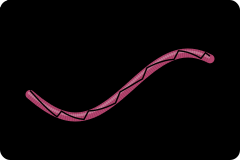
Pinceau B
Peignez une ligne à main levée ; elle ressort lisse, brodée en satin ou en point droit.
- Faites glisser pour peindre. Le tremblement de votre main est lissé ; les virages serrés restent nets.
- Réglez la largeur de la ligne et son point dans la barre au-dessus du plan de travail.
- Terminez là où vous avez commencé pour fermer la forme.
-
Forme de tache Shift+B
Peignez une forme remplie, comme un coloriage.
Partage un emplacement avec Pinceau : maintenez-le enfoncé pour changer.
- Faites glisser pour peindre une forme remplie avec le fil de la sélection.
- Peignez sur un remplissage du même fil et les deux deviennent une seule forme.
- [ et ] réduisent et agrandissent le pinceau.

-
Arrondi
Supprimez le tremblement d’un tracé.
Partage un emplacement avec Pinceau : maintenez-le enfoncé pour changer.
- Sélectionnez un tracé, puis faites glisser le long de celui-ci. Repassez dessus pour lisser encore davantage.

-
Gomme de tracé
Effacez une partie d’un tracé.
Partage un emplacement avec Pinceau : maintenez-le enfoncé pour changer.
- Sélectionnez un tracé, puis faites glisser sur la partie dont vous ne voulez pas.

-
Joindre
Joignez deux extrémités libres d’une ligne.
Partage un emplacement avec Pinceau : maintenez-le enfoncé pour changer.
- Frottez d’avant en arrière entre deux extrémités ouvertes pour les joindre.

-
Formes M
Tracez un rectangle, une ellipse, un polygone, une étoile ou une ligne.
- Faites glisser pour tracer depuis un angle ; maintenez OptionAlt pour tracer depuis le centre, Maj pour un carré ou un cercle.
- Pendant le tracé d’un polygone ou d’une étoile, ↑ et ↓ ajoutent ou retirent des côtés ou des branches.
- Cliquez sans faire glisser pour saisir une taille exacte.
- Maintenez l’outil enfoncé, ou faites un clic droit dessus, pour choisir une autre forme : Rectangle (M), Ellipse (L), Polygone, Étoile ou Ligne (\).

-
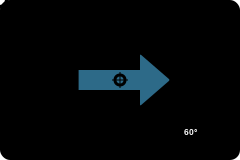
Rotation Shift+R
Faites pivoter la sélection autour d’un point que vous choisissez.
- Faites glisser n’importe où pour faire pivoter la sélection autour de son centre. Maj pivote par pas de 45°.
- Cliquez d’abord pour déplacer le point autour duquel elle pivote.
- Maintenez OptionAlt en relâchant pour garder l’original et ajouter une copie pivotée. Ensuite, ⌘CtrlD la répète : un moyen rapide de créer un anneau.
- Double-cliquez sur l’outil pour un angle précis.
-
Concepteur de formes Shift+M
Faites une seule forme à partir de formes qui se chevauchent.
- Sélectionnez les formes qui se chevauchent, puis faites glisser sur les parties à réunir.
- Cliquez sur une partie pour en faire une forme à part.
- Maintenez OptionAlt et faites glisser sur une partie pour la retirer.

-
Cutter K
Coupez des formes remplies en deux.
Partage un emplacement avec Concepteur de formes : maintenez-le enfoncé pour changer.
- Tracez une coupe en travers d’une forme remplie pour la séparer.
- Maintenez OptionAlt en commençant pour une coupe droite.
- Avec des formes sélectionnées, il ne coupe que celles-ci ; sans sélection, tout ce qu’il traverse.

-
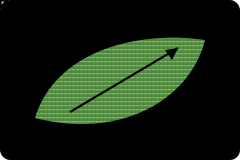
Angle de remplissage G
Définissez le sens des points d’un remplissage.
- Sélectionnez un remplissage, puis faites glisser dessus dans le sens voulu pour les points.
- Maj aimante par pas de 15°. Échap quand vous avez fini.
- Les points qui suivent le sens de la forme, comme la longueur d’une feuille, accrochent mieux la lumière.
-
Pipette E
Donnez à la sélection le fil et les réglages de point d’un autre objet.
- Sélectionnez ce que vous voulez modifier, puis cliquez sur l’objet dont vous voulez l’aspect.
- Maj-clic pour ne prendre que la couleur du fil.
- OptionAlt-clic pour l’inverse : l’objet sur lequel vous cliquez prend l’aspect de la sélection.

-
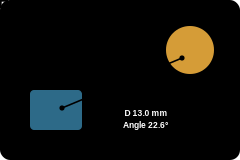
Mesure I
Mesurez des distances et des angles sur votre dessin.
Partage un emplacement avec Pipette : maintenez-le enfoncé pour changer.
- Faites glisser entre deux points pour lire la distance, l’angle, et la largeur et la hauteur.
- Les extrémités s’aimantent aux points et aux bords. Maj aimante par pas de 45°.
- Mesurer ne modifie jamais votre dessin.
-
Texte T
Ajoutez du lettrage.
- Cliquez là où le texte doit aller, et tapez. RetourEntrée commence une nouvelle ligne ; Échap termine.
- Cliquez sur un lettrage pour le modifier.
- Sélectionnez d’abord un tracé, puis cliquez dessus, pour placer votre texte le long de celui-ci.
- Choisissez la police et la taille dans le panneau Lettrage. Gardez des lettres d’au moins 5 mm de haut pour une broderie nette.

Types de point
Chaque forme est brodée d’une seule façon. Sélectionnez-la et choisissez laquelle dans le panneau Point, dans Objet › Type de point, ou avec la touche. Les points changent aussitôt sur le plan de travail, et le panneau Point contient les réglages de chaque type : espacement, sens, sous-couche et plus encore.
- Remplissage
- Satin
- Point droit
- Remplissage contour
- Point de feston
- Appliqué
- Remplissage méandre
- Remplissage ondulé
- Point de croix
- Tartan
- Remplissage à motif
- Points manuels
- Ne pas broder
-
Remplissage F
Des rangs de points, en aller-retour, qui couvrent toute la forme.
Idéal pour : les grandes surfaces. Réglez le sens des rangs avec l’outil Angle de remplissage.
-
Satin S
De longs points lisses d’un bord de la forme à l’autre.
Idéal pour : les bordures, le lettrage et les formes étroites, jusqu’à environ 10 mm de large : ils brillent.
-
Point droit R
Une seule ligne de points le long du contour.
Idéal pour : les contours, les détails fins et les lignes. Choisissez Triple pour une ligne plus marquée.
-
Remplissage contour C
Des rangs qui suivent le contour vers l’intérieur, anneau après anneau.
Idéal pour : les formes rondes, et les remplissages qui doivent suivre leur forme.
-
Point de feston
Une ligne avec des dents vers l’intérieur de la forme, comme le bord d’une couverture.
Idéal pour : border un appliqué, et un aspect cousu main.
-
Appliqué
Brode une ligne de placement, s’arrête pour que vous posiez le tissu, le fixe, s’arrête pour que vous le découpiez, puis recouvre le bord de satin.
Idéal pour : les grandes surfaces en tissu plutôt qu’en fil : plus rapide à broder, et plus doux.
-
Remplissage méandre
Une seule ligne sinueuse à travers la forme, comme un matelassage.
Idéal pour : un remplissage léger et texturé qui laisse voir le tissu.
-
Remplissage ondulé
Des rangs ouverts de point droit qui suivent le contour, ou une seule spirale.
Idéal pour : les remplissages légers à l’aspect dessiné à la main.
-
Point de croix
Une grille de petits X.
Idéal pour : l’aspect du point de croix à la main.
-
Tartan
Des bandes tissées en plusieurs fils.
Idéal pour : les motifs écossais et tartan.
-
Remplissage à motif
Un petit motif répété sur la forme, en rangs de point droit.
Idéal pour : les remplissages décoratifs, à partir d’un petit dessin à vous : tracez-le, puis Objet › Utiliser comme motif.
-
Points manuels
Chaque point du tracé est l’endroit où l’aiguille pique.
Idéal pour : les points d’un fichier machine que vous avez ouvert, et la numérisation point par point.
-
Ne pas broder X
L’objet reste dans votre dessin mais n’est pas brodé.
Idéal pour : les repères, et les parties à garder sans les broder.
Nouveau sur ZigZag ?
Bien démarrer avec ZigZag vous accompagne dans un premier dessin avec ces outils, d’une page blanche à un fichier pour votre machine.